在合作游戏刚刚兴起、语音聊天尚未普及的年代,我们常与朋友围坐在电视机前,共享一台主机畅玩游戏。那段时光充满乐趣,如今你也能轻松重现这种体验。
想在Xbox One或其他主机上体验分屏游戏?准备好设备,备足饮料零食,邀请好友前来。以下是实现方法!
目录
关键要点如何在《我的世界》中开启分屏模式?如何在单台主机上游戏?能否在线分屏玩《我的世界》? 0 0发表评论
关键信息
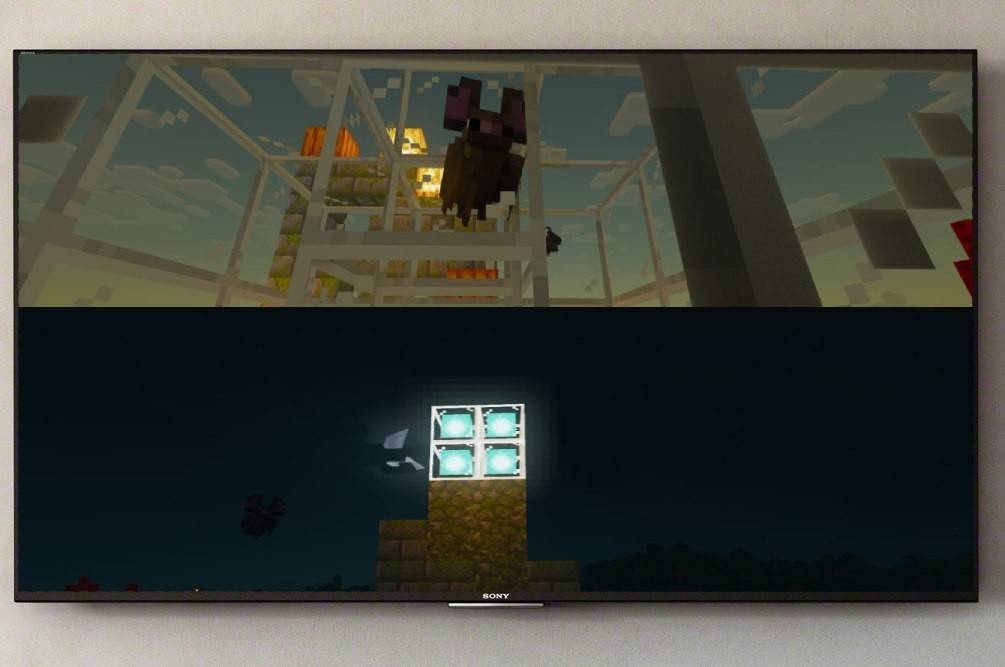
首先需明确:《我的世界》分屏功能仅限主机平台。PC玩家无法使用此功能,但若您拥有Xbox、PlayStation或Nintendo Switch主机,让我们来了解分屏操作方法。
另需注意系统配置要求。虽然存在若干硬性条件,但对多数玩家而言不成问题。开启分屏模式需配备支持高清(720p)的电视或显示器。
同样地,你的主机也需支持该分辨率。通过HDMI连接时,分辨率通常会自动设置。若使用VGA连接,则可能需要在Xbox或PlayStation菜单中手动调整视频设置。
如何在《我的世界》中开启分屏模式?
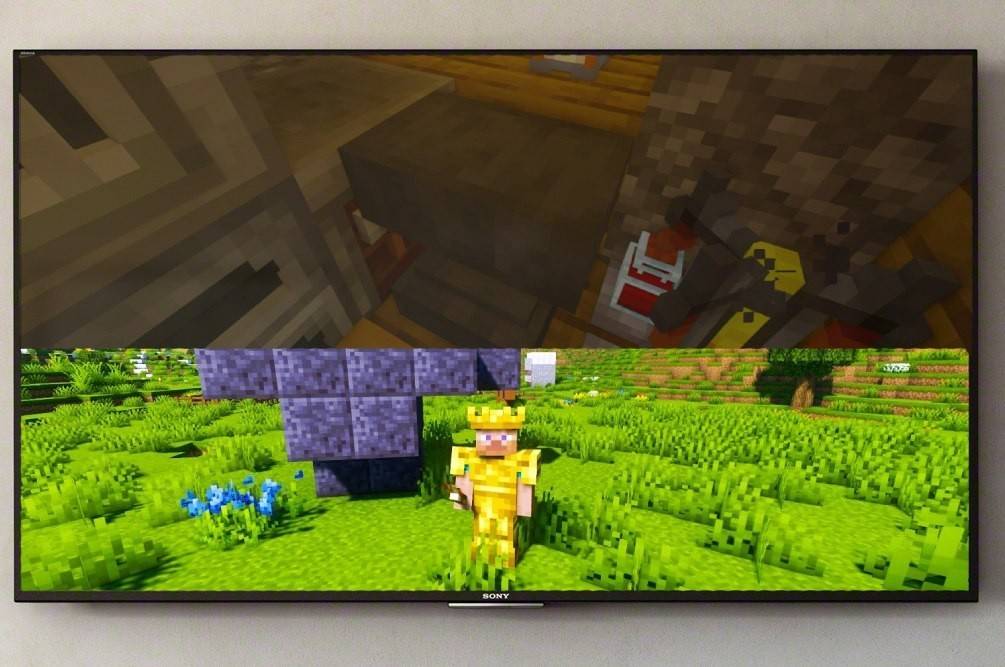
好消息是《我的世界》提供多种合作模式设置方式,可根据需求自由选择。既可在本地主机直接进行分屏协作,也可加入在线服务器扩展团队规模。
如何通过一台主机玩《我的世界》?
此处采用本地分屏模式。单台主机最多支持四人同时游玩——请确保每位玩家备好控制器。具体操作步骤因主机类型略有差异,以下通用指南可助您快速上手:
首先将主机连接至显示屏,最简便的方式是使用HDMI线缆(多数现代主机均随附此线)。
完成!现在启动《我的世界》,创建新游戏或加载现有存档。关键步骤是:在设置中关闭多人游戏模式。
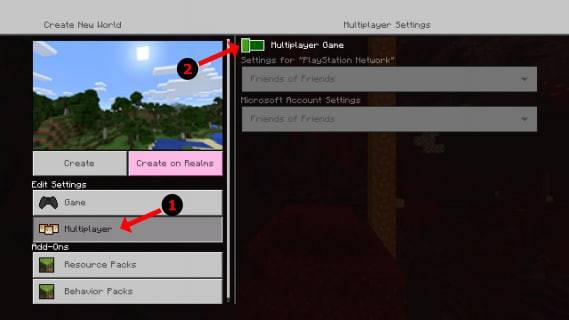
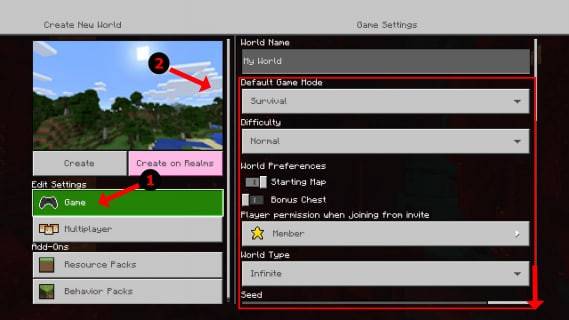
随后按常规流程操作:选择难度、调整游戏选项、设定世界参数。若加载存档世界则可跳过此步骤。
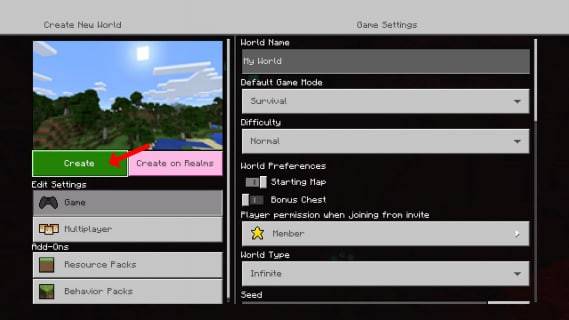
准备就绪?点击开始并等待游戏加载。告诉朋友们稍等片刻——你马上就到。
游戏启动后,其他玩家即可加入。具体操作键位因平台而异:PlayStation通常需双击"选项"键,Xbox玩家则多按"开始"键。
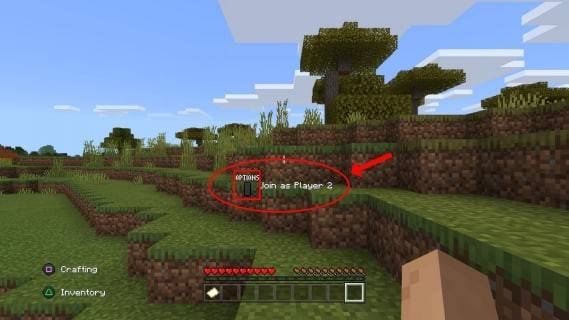
玩家登录个人资料后即可加入游戏。成功加入后,屏幕将自动分屏显示(支持2至4人同时游玩)。
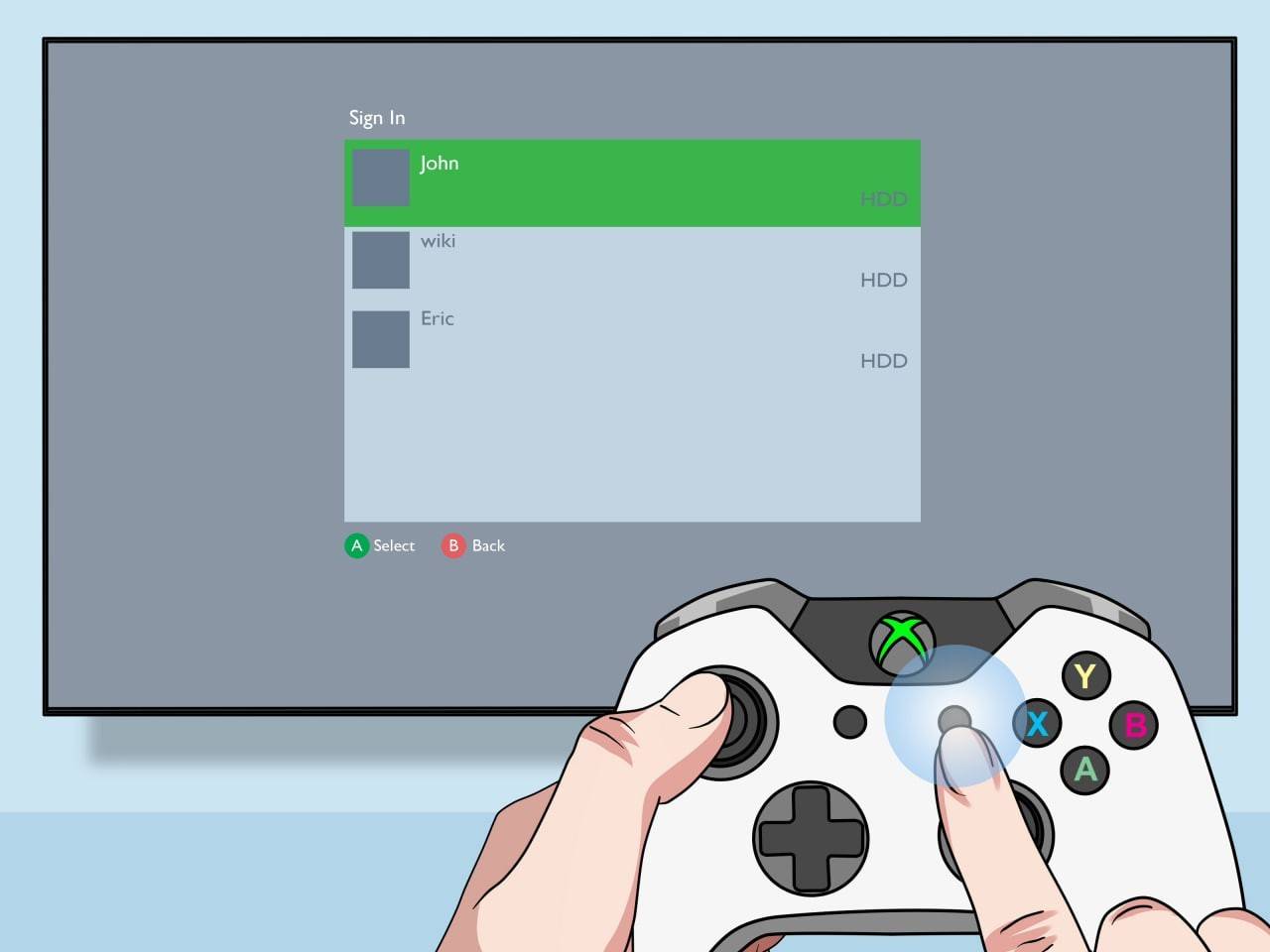
就这样!尽情享受共同探索的乐趣吧。
如何在线实现《我的世界》分屏?
需要说明:远程在线玩家无法实现分屏——该功能仅限多名玩家共享同一电视时使用。但若与朋友本地联机,仍可邀请在线好友加入游戏。
设置流程类似:先创建游戏并开启多人模式,随后向在线好友发送邀请即可。
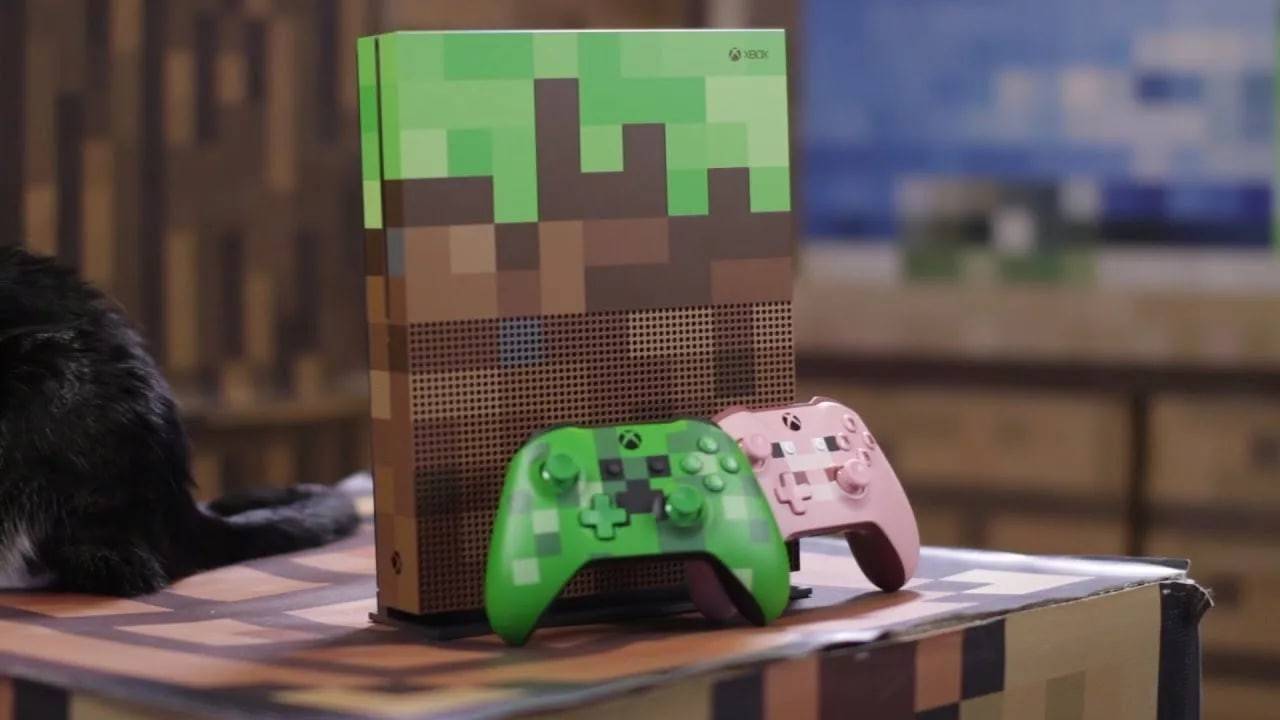
时至今日,《我的世界》仍是顶尖合作游戏之一,我尤其喜爱它能让好友并肩作战的设定。相信你也会乐在其中——快来尝试吧,与志同道合的伙伴共享欢乐时光!