Возвращаясь к ранним временам, когда кооперативные игры только набирали популярность, а голосовой чат еще не стал мейнстримом, мы собирались с друзьями у телевизора и играли с одной консоли. Это было потрясающе, и сегодня вы легко можете воссоздать этот опыт.
Хотите играть на разделенном экране на Xbox One или другой консоли? Приготовьте свою систему, запаситесь напитками и закусками и пригласите друзей. Вот как это можно сделать!
Оглавление
Ключевые детали Как играть в Minecraft на разделенном экране? Как играть на одной консоли? Можно ли играть в Minecraft с разделенным экраном онлайн? 0 0 Оставить комментарий
Ключевые детали
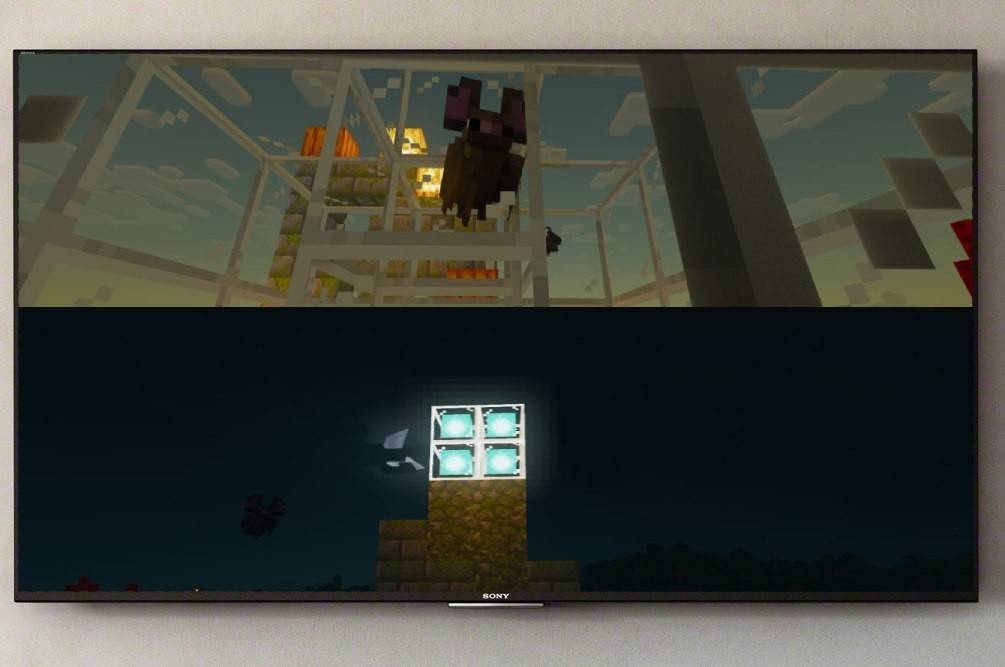
Во-первых, важно знать, что игра на разделенном экране в Minecraft доступна только на консолях. У игроков на ПК данной функции нет, но если у вас есть Xbox, PlayStation или Nintendo Switch, давайте разберем, как разделить экран.
Еще один момент, о котором стоит помнить, — системные требования. Да, их несколько, но для большинства это не проблема. Чтобы включить разделенный экран, вам понадобится телевизор или монитор с поддержкой HD (720p) разрешения.
Аналогично, ваша консоль также должна поддерживать это разрешение. При подключении через HDMI разрешение обычно настраивается автоматически. Для соединения VGA может потребоваться вручную настроить параметры видео в меню Xbox или PlayStation.
Как играть в Minecraft на разделенном экране?
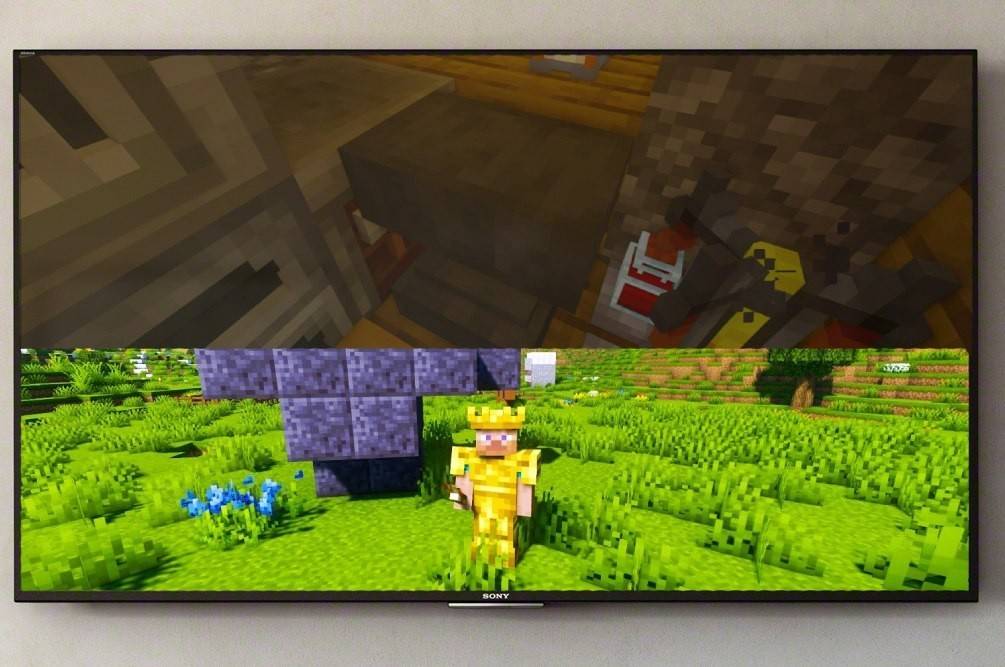
Хорошая новость в том, что Minecraft предлагает несколько способов настройки кооператива, так что вы можете выбрать наиболее подходящий. Вы можете разделить экран локально (прямо со своей консоли) или присоединиться к онлайн-серверу, чтобы расширить компанию.
Как играть в Minecraft с одной консоли?
Для этого мы используем локальный разделенный экран. На одной консоли могут играть до четырех человек — просто убедитесь, что у каждого готов контроллер. Конкретные шаги немного различаются в зависимости от консоли, но вот общее руководство, которое поможет вам начать.
Сначала подключите консоль к экрану. Самый простой способ — использовать кабель HDMI (он входит в комплект большинства современных консолей).
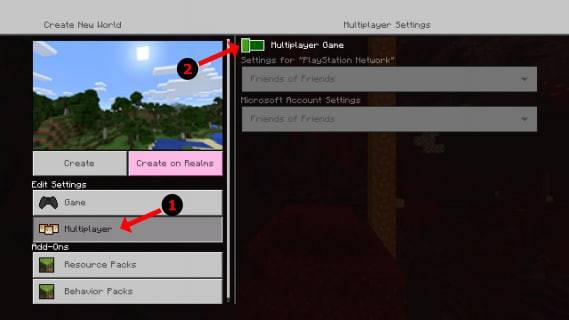
Отлично! Теперь запустите Minecraft и создайте новую игру или загрузите существующую. Ключевой шаг здесь — отключить многопользовательский режим в настройках.
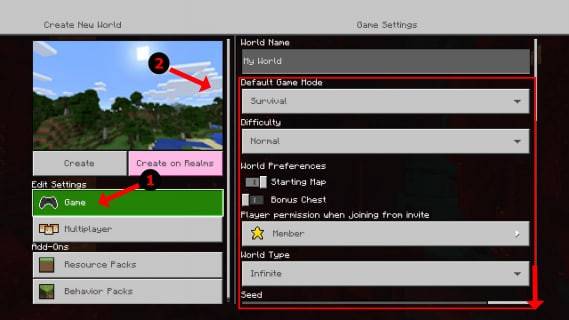
Затем выполните обычные шаги: выберите сложность, настройте игровые параметры и установите параметры мира. Если вы загружаете сохранённый мир, просто пропустите эту часть.
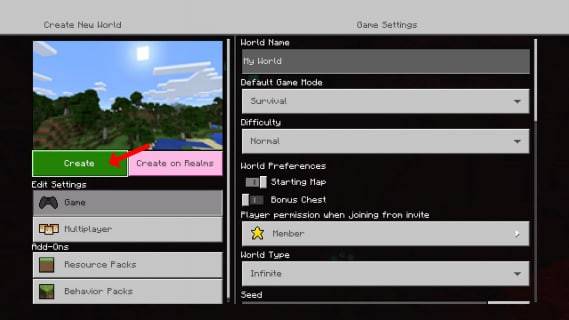
Готовы? Нажмите «Старт» и дождитесь загрузки игры. Скажите друзьям подождать — вы почти у цели.
После запуска игры другие игроки могут присоединиться. Конкретная кнопка различается, но на PlayStation это часто кнопка «Options», нажатая дважды. Игроки на Xbox обычно нажимают кнопку Start.
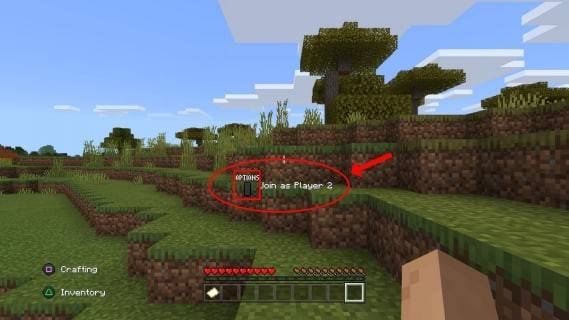
После входа в свой профиль они присоединятся к сессии. Как только они войдут, экран автоматически разделится (на 2–4 игроков).
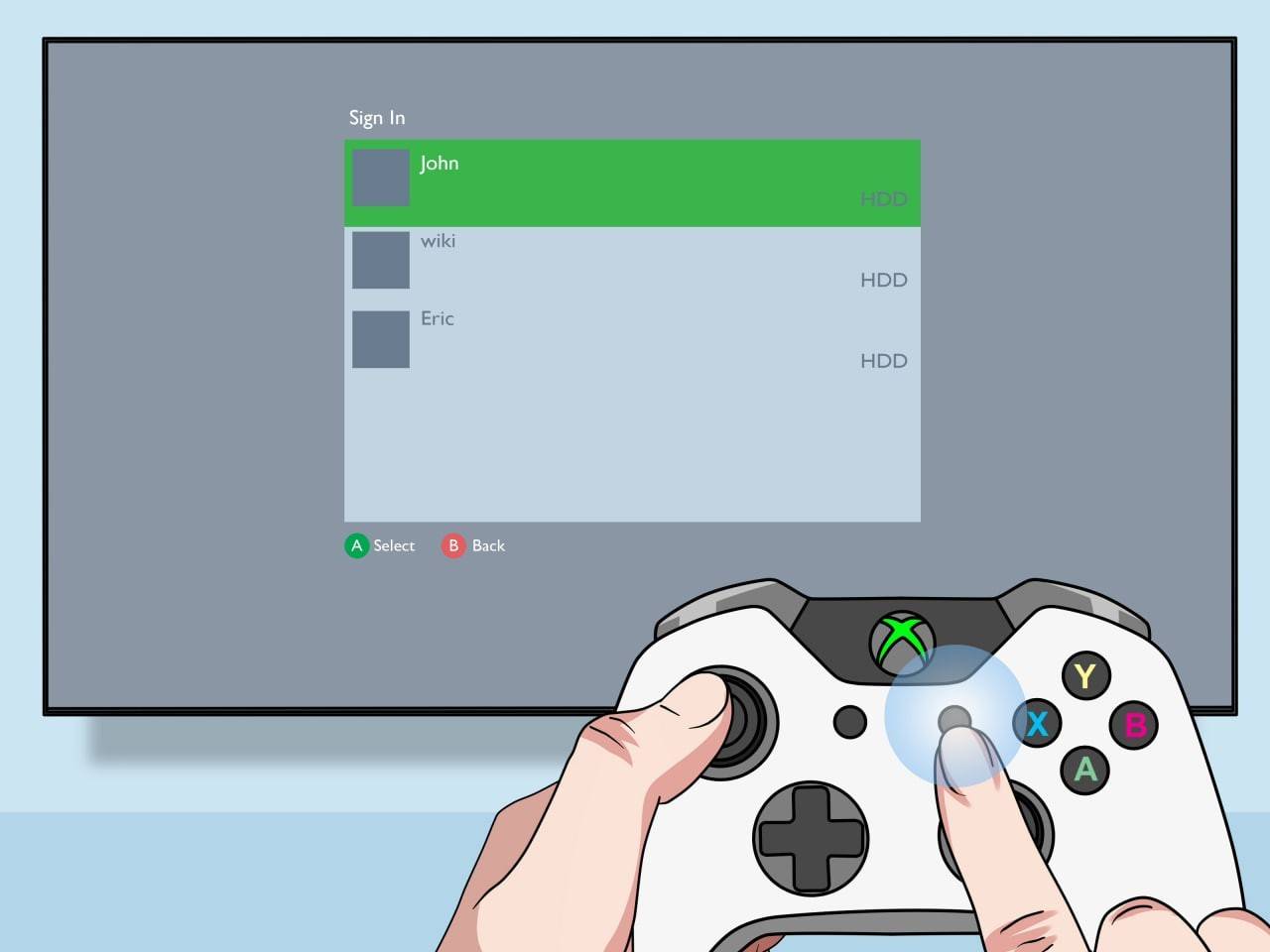
Вот и всё! Приятного совместного исследования.
Как играть в Minecraft с разделенным экраном онлайн?
Позвольте уточнить: вы не можете разделить экран с удаленным игроком по сети — это возможно только когда несколько игроков используют один телевизор. Но если вы играете локально с друзьями, вы все равно можете пригласить других игроков присоединиться к вашей игре онлайн.
Настройка похожа. Создайте игру, как и раньше, но на этот раз включите многопользовательский режим. Затем отправьте приглашения своим друзьям по сети — и всё готово.
Сегодня Minecraft остается одной из лучших кооперативных игр, и мне нравится, как она позволяет играть бок о бок с друзьями. Я уверен, что вам тоже понравится — так что попробуйте и разделите веселье с хорошей компанией!