Nos primórdios, quando o jogo cooperativo começava a ganhar terreno e o chat de voz ainda não era comum, costumávamos nos reunir com amigos em torno de uma TV para jogar em um único console. Era uma experiência incrível e você pode facilmente recriá-la hoje.
Quer jogar em tela dividida no seu Xbox One ou outro console? Prepare seu sistema, estoque bebidas e lanches e chame seus amigos. Aqui está como fazer isso acontecer!
Índice
Detalhes Importantes Como Jogar em Tela Dividida no Minecraft? Como Jogar em um Único Console? É Possível Jogar Minecraft Online em Tela Dividida? 0 0 Deixe um Comentário
Detalhes Importantes
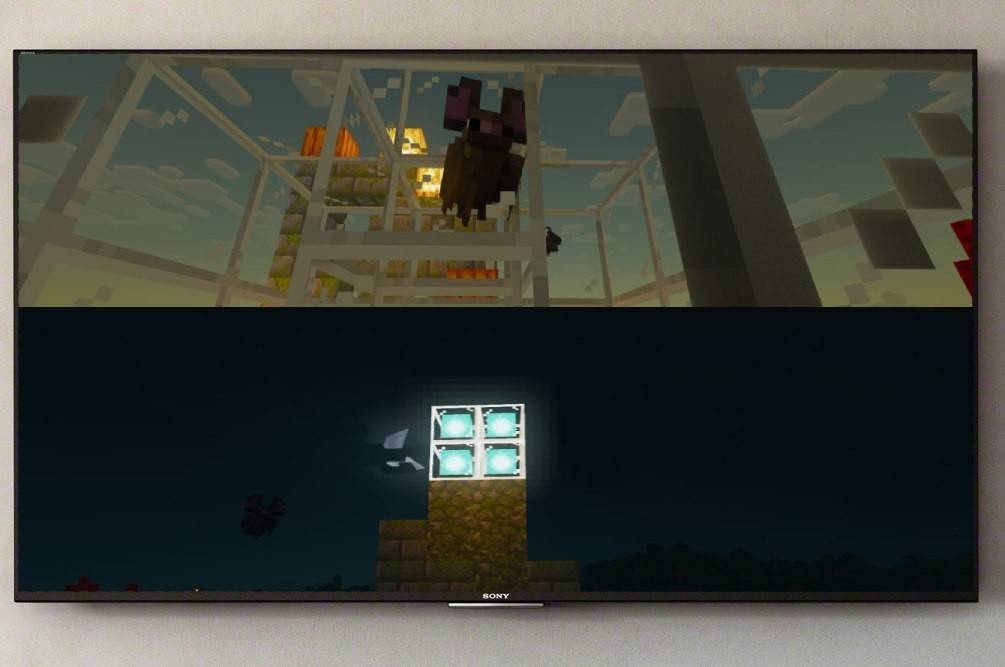
Primeiro, é importante saber que o jogo em tela dividida no Minecraft é exclusivo para consoles. Os jogadores de PC não têm esse recurso, mas se você tem um Xbox, PlayStation ou Nintendo Switch, vamos ver como dividir a tela juntos.
Outro ponto a se ter em mente são as especificações do sistema. Sim, existem alguns requisitos, embora não devam ser um problema para a maioria. Para habilitar a tela dividida, você precisará de uma TV ou monitor com capacidade para HD (720p).
Da mesma forma, seu console precisa suportar essa resolução. Ao conectar via HDMI, a resolução geralmente se ajusta automaticamente. Para conexões VGA, talvez seja necessário ajustar as configurações de vídeo manualmente no menu do seu Xbox ou PlayStation.
Como Jogar em Tela Dividida no Minecraft?
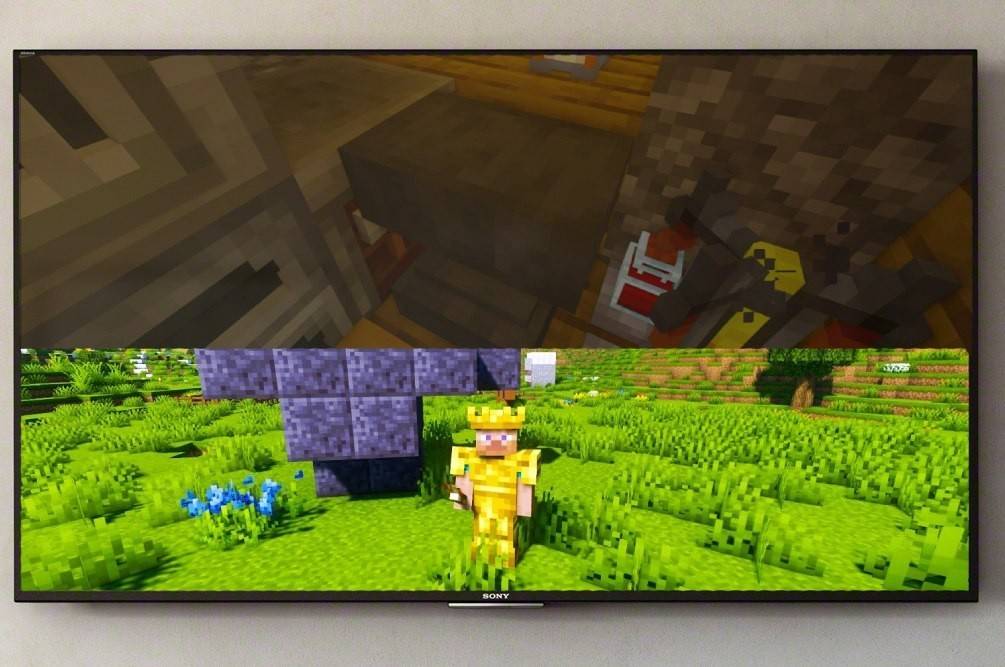
A boa notícia é que o Minecraft oferece várias maneiras de configurar o modo cooperativo, então você pode escolher a que melhor se encaixa. Você pode dividir a tela localmente (diretamente do seu console) ou entrar em um servidor online para expandir seu grupo.
Como Jogar Minecraft a Partir de um Único Console?
Para isso, usamos a tela dividida local. Você pode ter até quatro pessoas jogando no mesmo console — apenas certifique-se de que todos tenham um controle pronto. Os passos exatos variam ligeiramente conforme o console, mas aqui está um guia geral para ajudá-lo a começar.
Primeiro, conecte seu console à sua tela. A maneira mais fácil é com um cabo HDMI (incluído na maioria dos consoles modernos).
Ótimo! Agora inicie o Minecraft e crie um novo jogo ou carregue um existente. O passo-chave aqui é desativar o modo multijogador nas configurações.
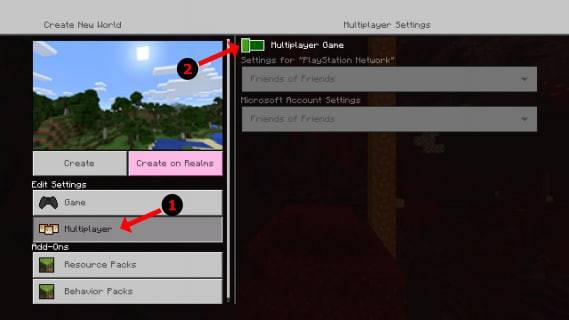
Em seguida, siga os passos usuais: escolha sua dificuldade, ajuste as opções do jogo e defina os parâmetros do seu mundo. Se estiver carregando um mundo salvo, pule esta parte.
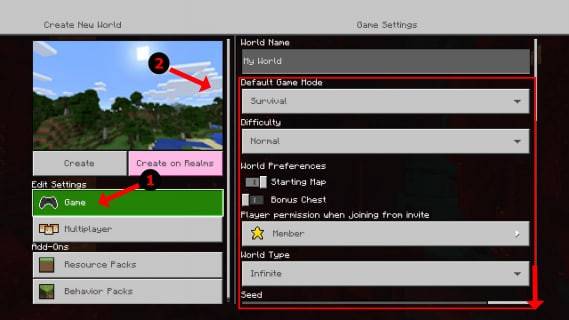
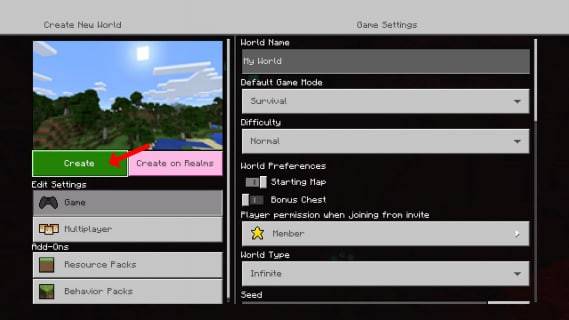
Pronto para começar? Aperte Iniciar e aguarde o jogo carregar. Diga aos seus amigos para esperarem — você está quase lá.
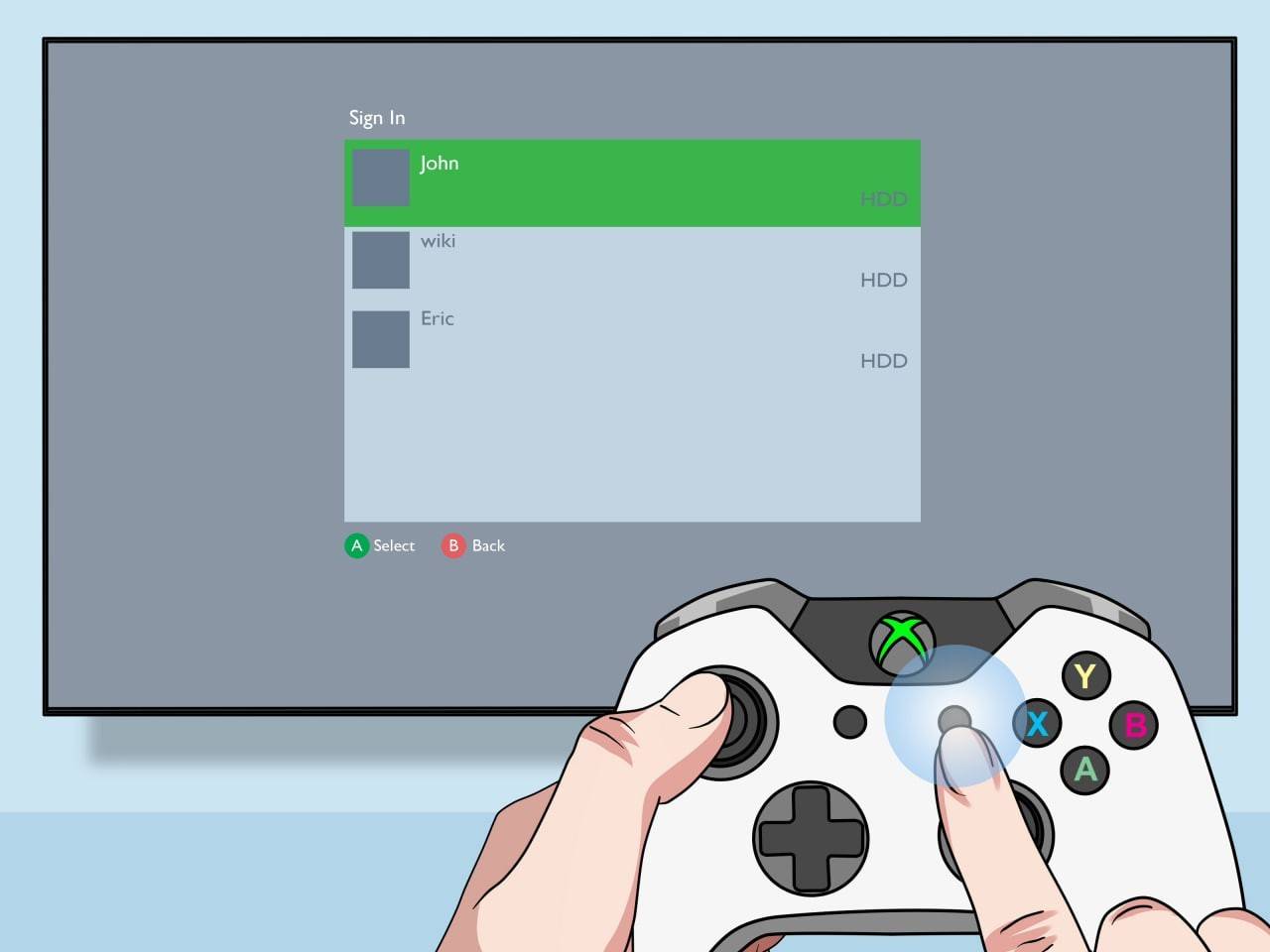
Assim que o seu jogo estiver em execução, outros jogadores podem entrar. O botão exato varia, mas no PlayStation geralmente é o botão "Opções", pressionado duas vezes. Jogadores de Xbox geralmente pressionam o botão Iniciar.
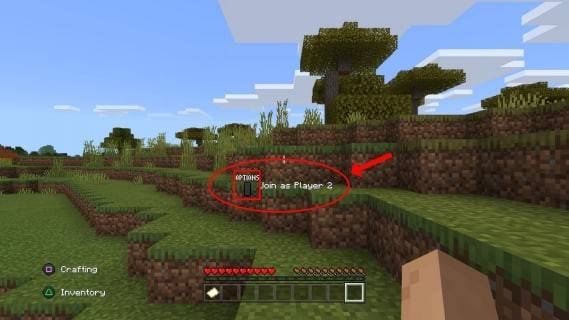
Após fazer login em seu perfil, eles entrarão na sessão. Uma vez dentro, a exibição se divide automaticamente (de 2 a 4 jogadores).
É isso! Divirtam-se explorando juntos.
Como Fazer Tela Dividida no Minecraft Online?
Deixe-me esclarecer: você não pode dividir a tela com um jogador online remoto — isso só é possível quando vários jogadores compartilham a mesma TV. Mas se você estiver jogando localmente com amigos, ainda pode convidar outros online para entrar no seu jogo.
A configuração é semelhante. Crie seu jogo como antes, mas desta vez habilite o multijogador. Em seguida, envie convites para seus amigos online e está tudo pronto.
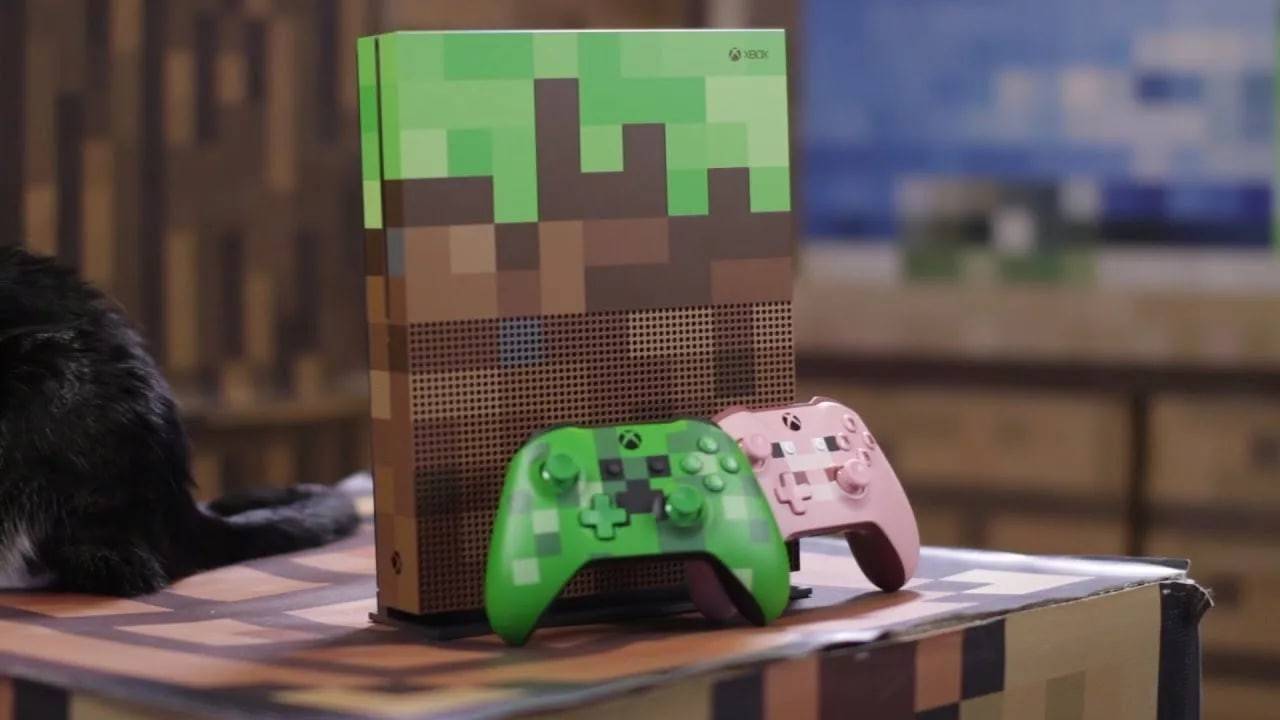
Hoje, o Minecraft continua sendo um dos principais jogos cooperativos, e eu adoro como ele permite que você jogue lado a lado com amigos. Tenho certeza de que você também vai gostar — então experimente e compartilhe a diversão com uma boa turma!