En los primeros días, cuando los juegos cooperativos estaban comenzando a ganar terreno y el chat de voz aún no era algo común, nos reuníamos con amigos alrededor de un televisor y jugábamos desde una sola consola. Era genial, y hoy puedes recrear fácilmente esa experiencia.
¿Quieres jugar en pantalla dividida en tu Xbox One u otra consola? Prepara tu sistema, consigue bebidas y aperitivos e invita a tus amigos. ¡Así es como puedes hacerlo!
Tabla de Contenidos
Detalles Clave ¿Cómo Jugar en Pantalla Dividida en Minecraft? ¿Cómo Jugar en una Consola? ¿Se Puede Jugar a Minecraft en Pantalla Dividida En Línea? 0 0 Dejar un Comentario
Detalles Clave
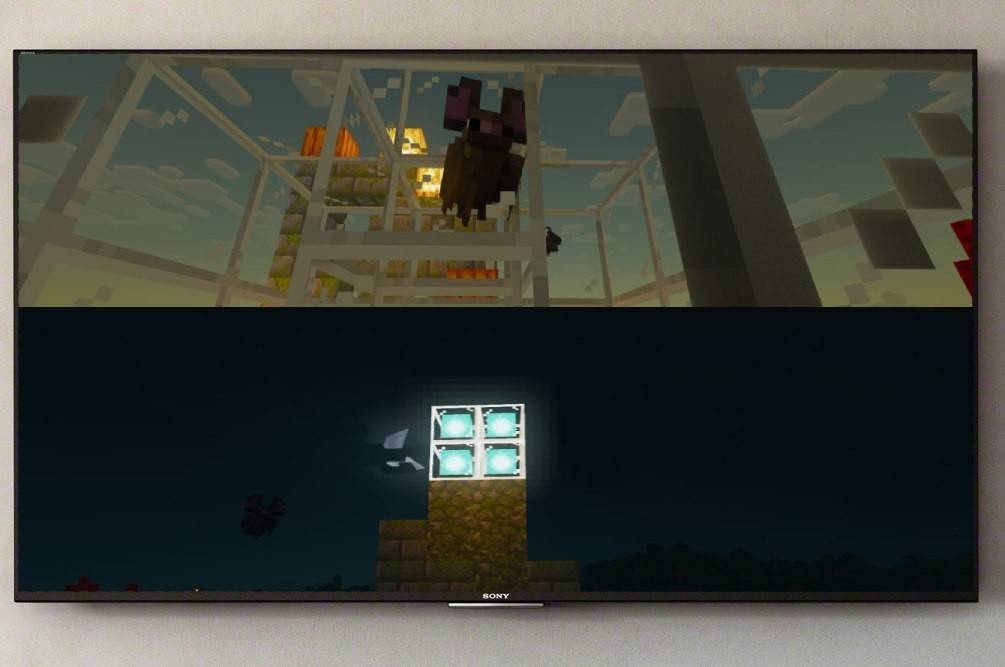
En primer lugar, es importante saber que el juego en pantalla dividida en Minecraft es exclusivo de las consolas. Los jugadores de PC no tienen esta función, pero si tienes una Xbox, PlayStation o Nintendo Switch, veamos cómo dividir la pantalla juntos.
Otro punto a tener en cuenta son las especificaciones del sistema. Sí, hay algunos requisitos, aunque para la mayoría no debería ser un problema. Para habilitar la pantalla dividida, necesitarás un televisor o monitor capaz de HD (720p).
Asimismo, tu consola debe poder manejar esa resolución. Cuando te conectas por HDMI, la resolución suele configurarse automáticamente. Para conexiones VGA, es posible que necesites ajustar manualmente la configuración de vídeo en el menú de tu Xbox o PlayStation.
¿Cómo Jugar en Pantalla Dividida en Minecraft?
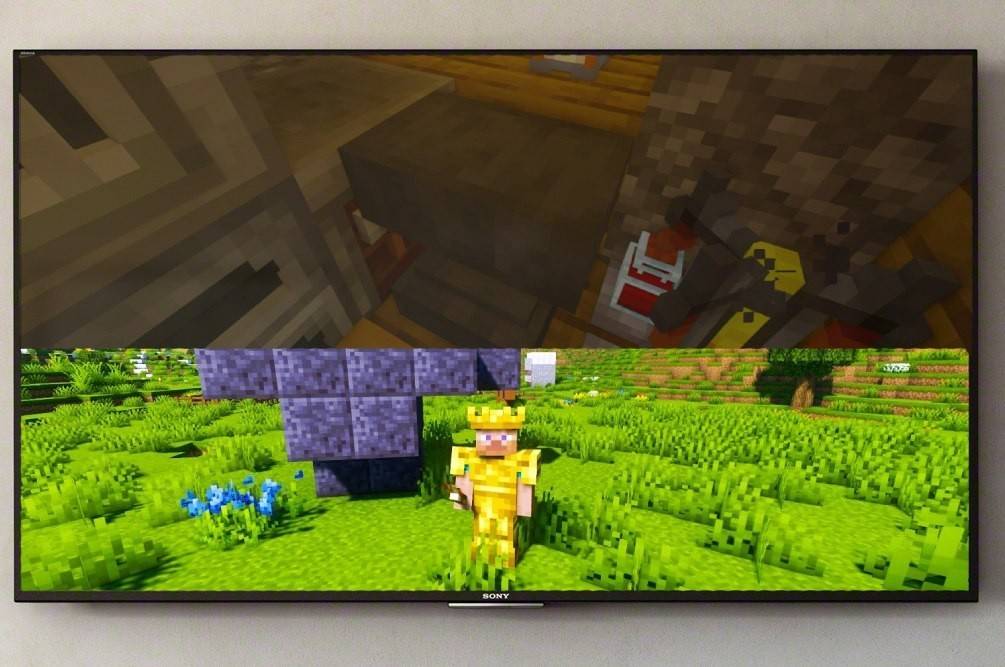
La buena noticia es que Minecraft ofrece múltiples formas de configurar el modo cooperativo, así que puedes elegir la que mejor se adapte. Puedes dividir la pantalla localmente (directamente desde tu consola) o unirte a un servidor en línea para ampliar tu grupo.
¿Cómo Jugar a Minecraft desde una Consola?
Para ello, utilizamos la pantalla dividida local. Puedes tener hasta cuatro personas jugando en la misma consola; solo asegúrate de que todos tengan un mando listo. Los pasos exactos varían ligeramente según la consola, pero aquí tienes una guía general para ayudarte a empezar.
Primero, conecta tu consola a la pantalla. La forma más fácil es con un cable HDMI (incluido con la mayoría de las consolas modernas).
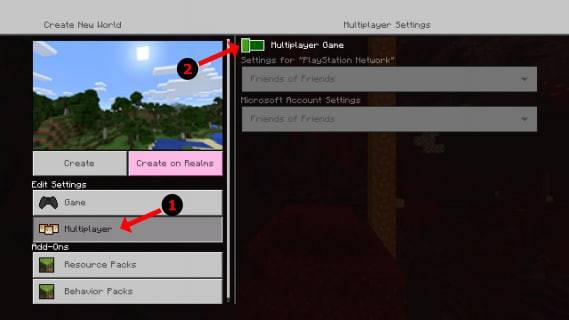
¡Genial! Ahora inicia Minecraft y crea una nueva partida o carga una existente. El paso clave aquí es desactivar el modo multijugador en la configuración.
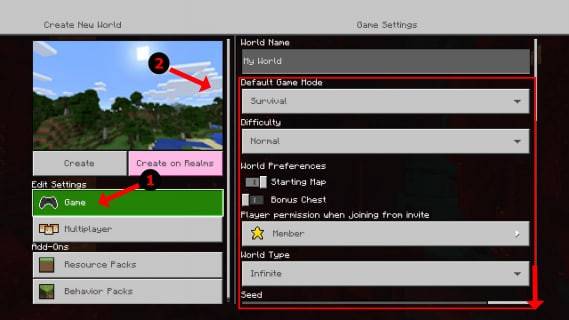
Luego sigue los pasos habituales: elige tu dificultad, ajusta las opciones del juego y establece los parámetros del mundo. Si estás cargando un mundo guardado, simplemente omite esta parte.
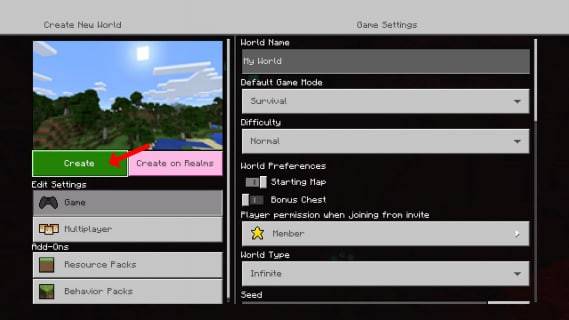
¿Listo para empezar? Pulsa Inicio y espera a que el juego se cargue. Dile a tus amigos que aguanten un poco; ya casi está.
Una vez que tu partida esté en marcha, otros jugadores podrán unirse. El botón exacto varía, pero en PlayStation a menudo es el botón "Opciones", pulsado dos veces. Los jugadores de Xbox suelen pulsar el botón Inicio.
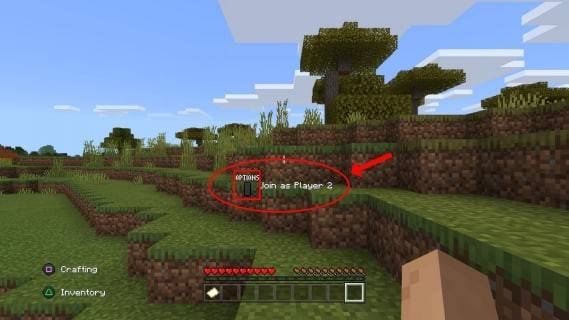
Después de iniciar sesión en su perfil, se unirán a la sesión. Una vez dentro, la pantalla se dividirá automáticamente (de 2 a 4 jugadores).
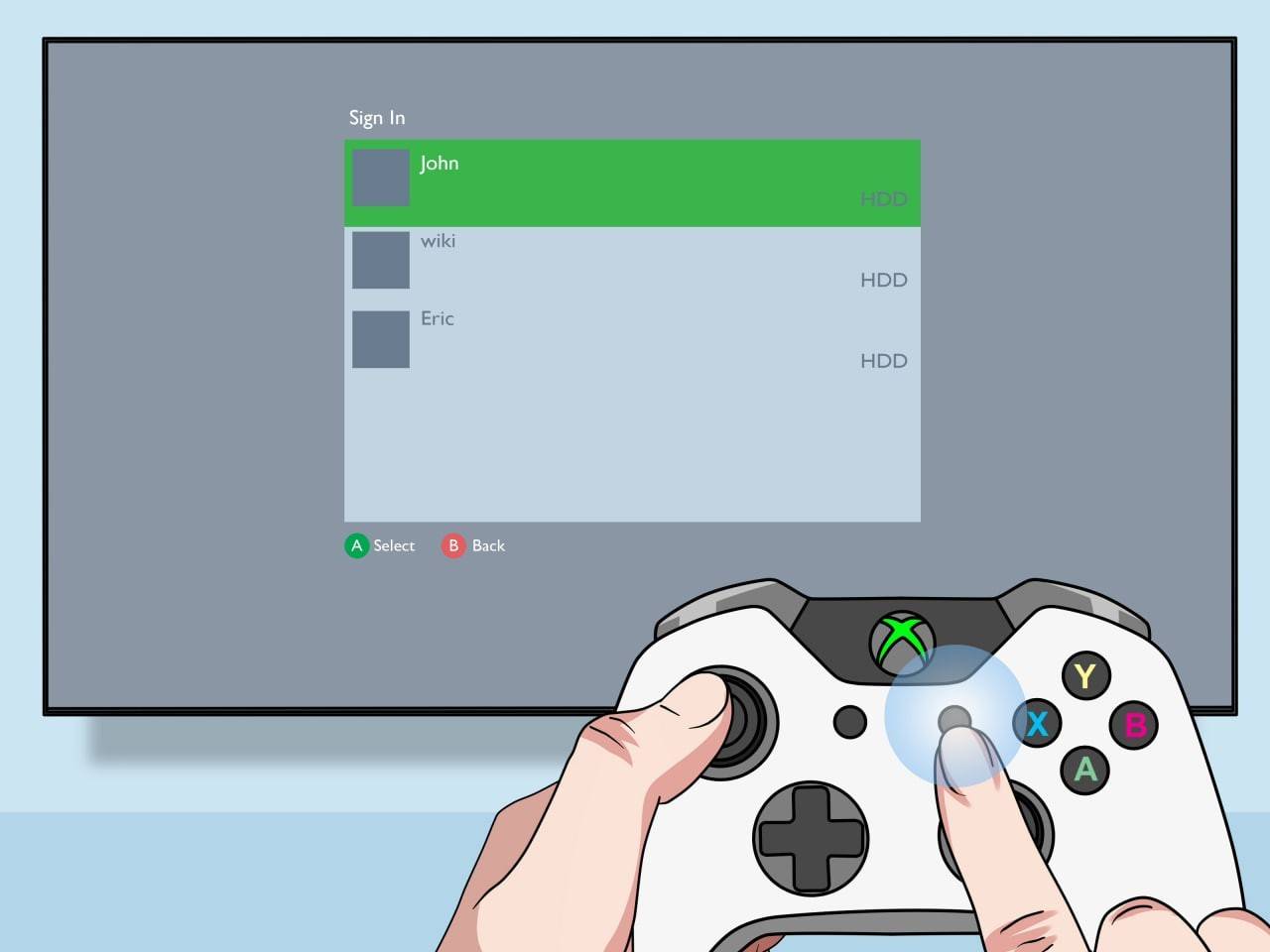
¡Eso es todo! Diviértete explorando juntos.
¿Cómo Dividir la Pantalla de Minecraft en Línea?
Permíteme aclarar: no puedes dividir la pantalla con un jugador remoto en línea; eso solo es posible cuando varios jugadores comparten el mismo televisor. Pero si estás jugando localmente con amigos, aún puedes invitar a otros en línea a unirse a tu partida.
La configuración es similar. Crea tu partida como antes, pero esta vez habilita el multijugador. Luego, envía invitaciones a tus amigos en línea y listo.
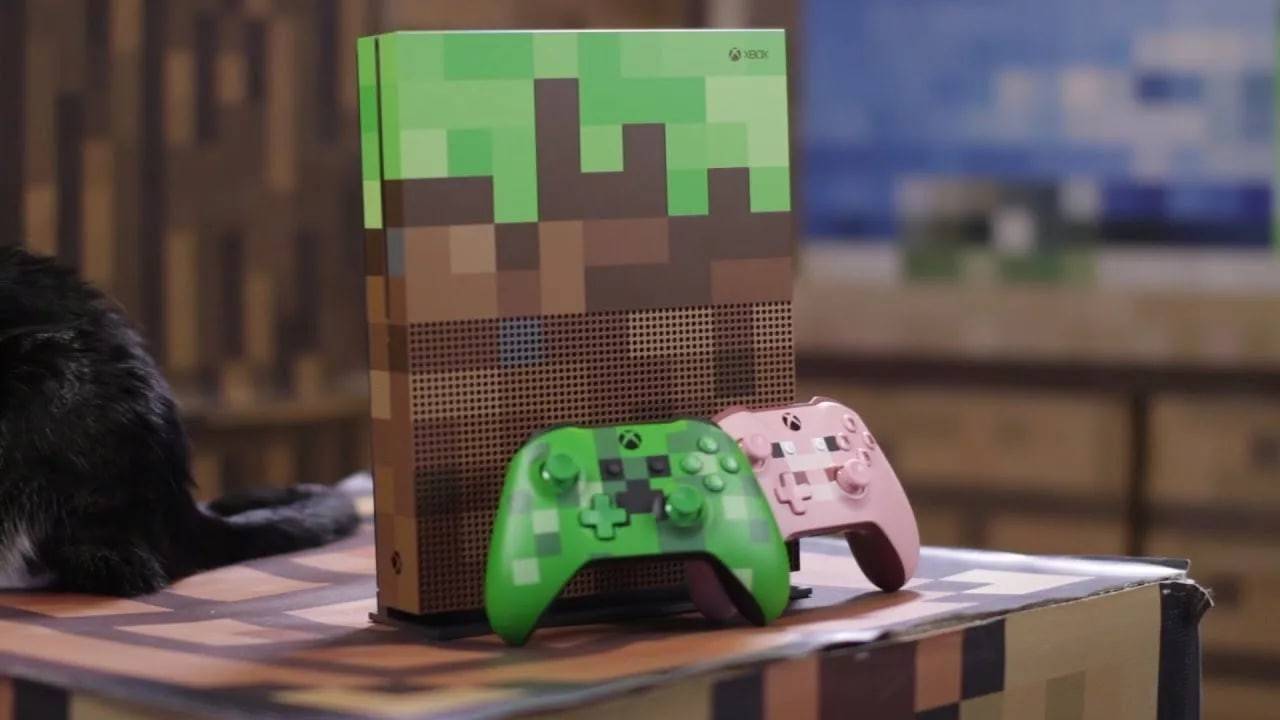
Hoy, Minecraft sigue siendo uno de los mejores juegos cooperativos, y me encanta cómo te permite jugar codo con codo con amigos. Estoy seguro de que a ti también te gustará, así que pruébalo y comparte la diversión con un buen grupo.