協力プレイが広まり始めた初期の頃、ボイスチャットがまだ主流ではなかった時代を思い起こすと、友人たちと一緒にテレビの前で集まり、一台のコンソールを使ってゲームを楽しんでいました。それはとても楽しいもので、今でも簡単にその体験を再現できます。
Xbox Oneや他のコンソールで画面分割プレイをしたいですか?システムを準備し、飲み物やスナックを用意し、友達を招待しましょう。実現するための方法をご紹介します!
目次
重要な詳細 Minecraftで画面分割プレイをするには? 一つのコンソールでプレイするには? マインクラフトをオンラインで画面分割できる? 0 0 コメントを残す
重要な詳細
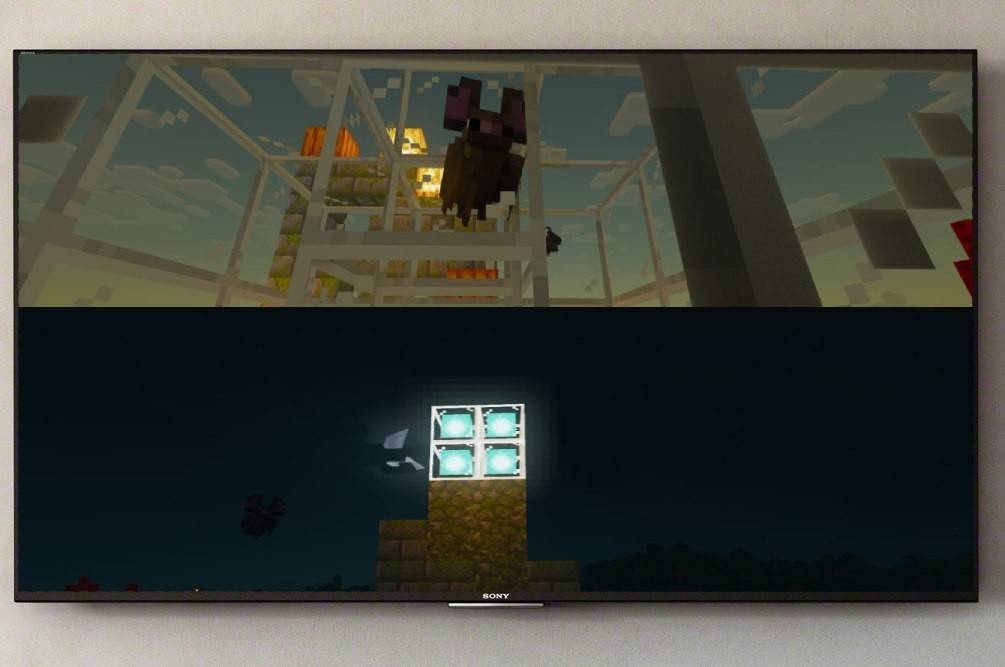
まず、マインクラフトの画面分割プレイはゲーム機専用の機能であることを知っておくことが重要です。PCプレイヤーにはこの機能はありませんが、Xbox、PlayStation、またはNintendo Switchをお持ちでしたら、一緒に画面を分割する方法を見ていきましょう。
もう一点、留意すべきはシステム要件です。要件はいくつかありますが、多くの場合問題にはならないでしょう。画面分割を有効にするには、HD(720p)対応のテレビやモニターが必要です。
同様に、ご使用のゲーム機もその解像度をサポートしている必要があります。HDMIケーブルで接続する場合、解像度は通常自動的に設定されます。VGA接続の場合は、XboxやPlayStationのメニューでビデオ設定を手動で調整する必要があるかもしれません。
Minecraftで画面分割プレイをするには?
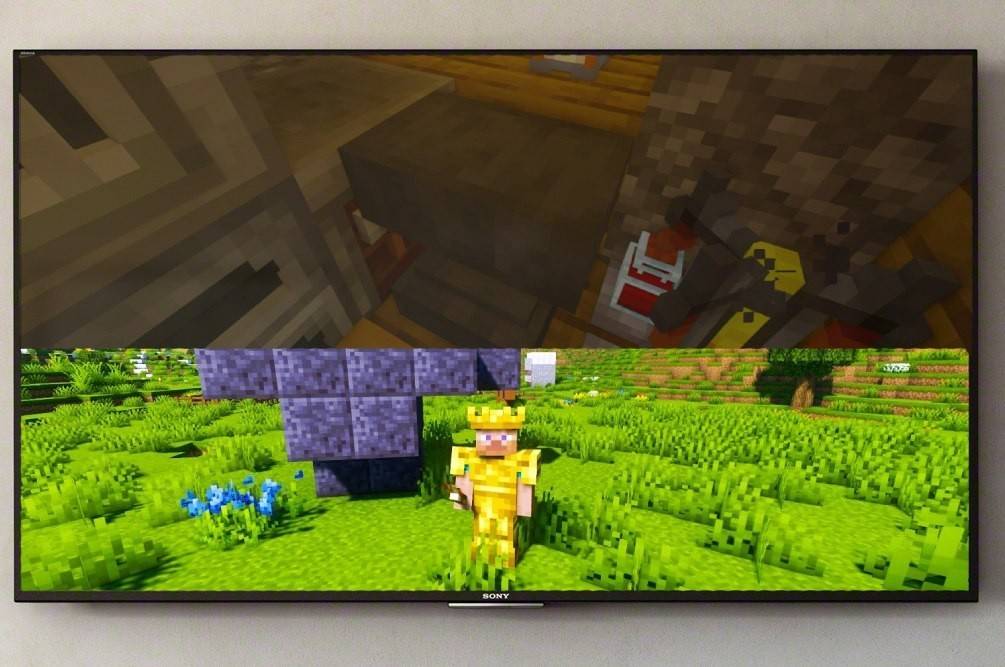
嬉しいことに、マインクラフトでは協力プレイの設定方法が複数用意されており、最適な方法を選べます。ローカル(ご自身のゲーム機から直接)で画面を分割したり、オンラインサーバーに参加してプレイヤーを増やしたりできます。
一つのコンソールでマインクラフトをプレイするには?
これには、ローカルの画面分割を使用します。同じコンソールで最大4人までプレイできます。全員がコントローラーを用意していることを確認しましょう。正確な手順はゲーム機によって若干異なりますが、始めるための一般的なガイドをご紹介します。
まず、ゲーム機を画面に接続します。最も簡単な方法はHDMIケーブルです(最近のゲーム機には大抵付属しています)。
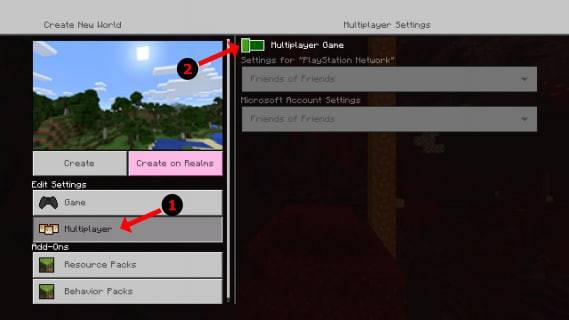
準備OK!次にマインクラフトを起動し、新しいゲームを作成するか、既存のセーブデータを読み込みます。ここでの重要なステップは、設定でマルチプレイヤーモードをオフにすることです。
その後は通常の手順に従ってください:難易度を選択し、ゲームオプションを調整し、ワールドのパラメーターを設定します。セーブされたワールドを読み込む場合は、この部分はスキップしてかまいません。
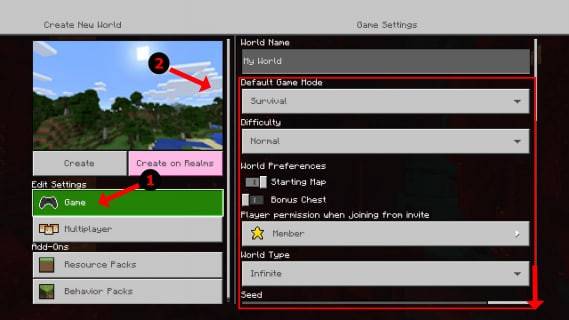
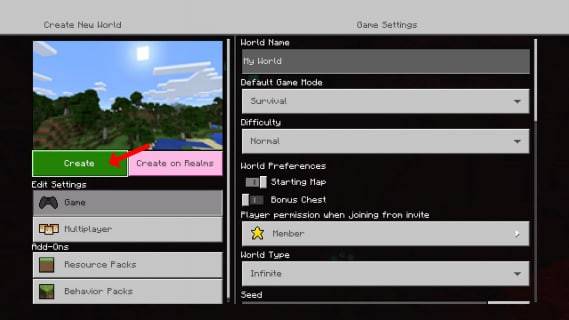
準備はできましたか?スタートを押してゲームが読み込まれるのを待ちましょう。友達にはもう少し待つよう伝えてください。もうすぐです。
ゲームが起動したら、他のプレイヤーが参加できます。正確なボタンは異なりますが、PlayStationでは多くの場合「オプション」ボタンを2回押します。Xboxプレイヤーは通常スタートボタンを押します。
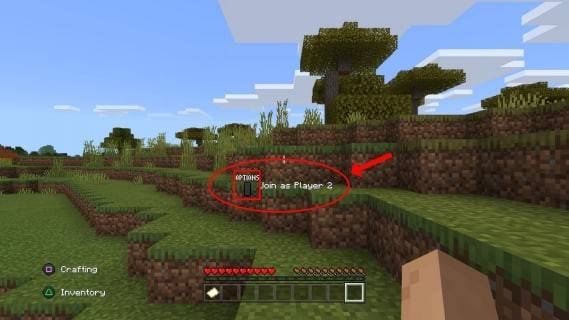
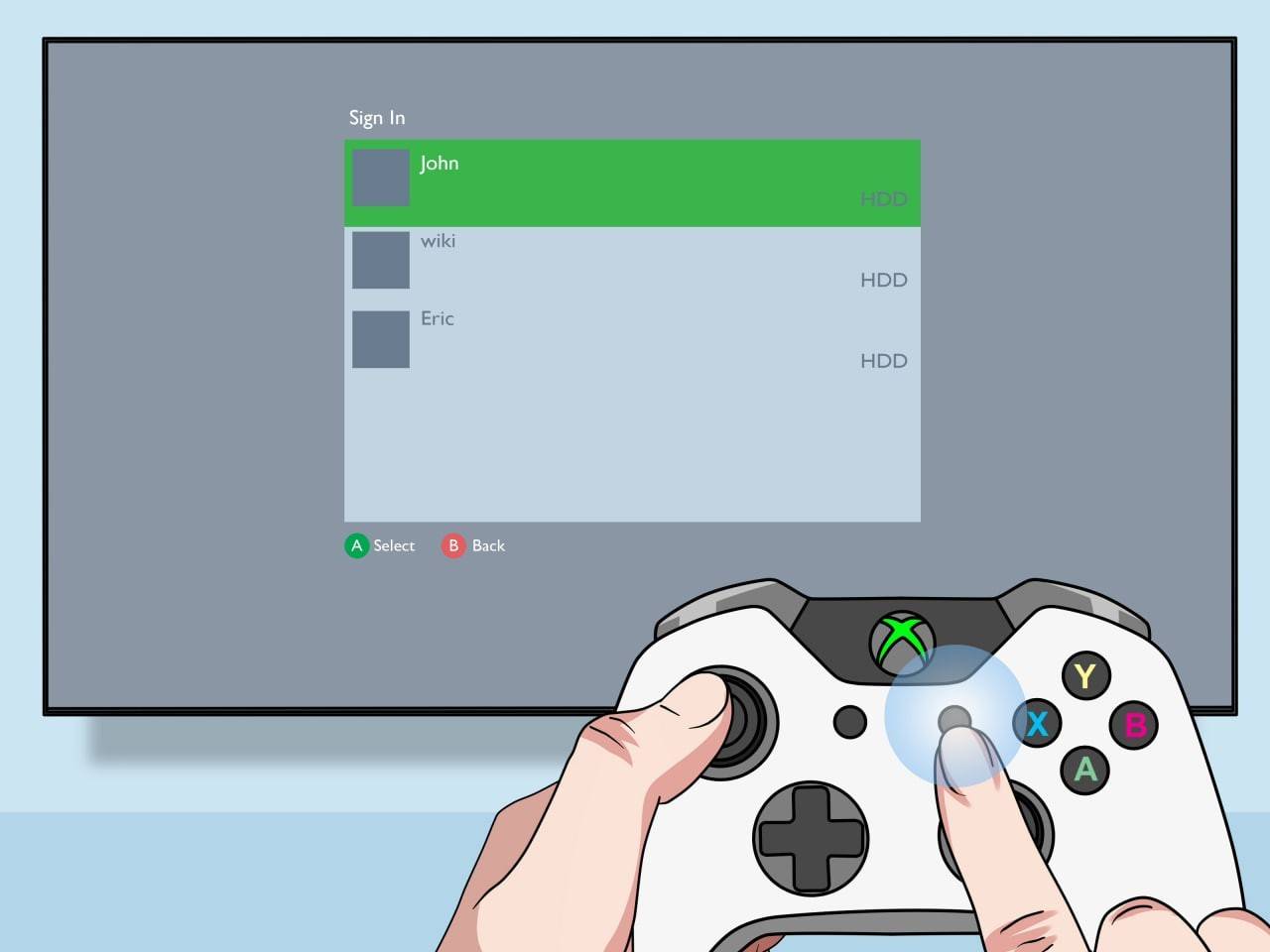
各自のプロファイルにサインインすると、セッションに参加します。参加したら、表示が自動的に分割されます(2〜4人用)。
これで完了です!一緒に探検を楽しみましょう。
マインクラフトをオンラインで画面分割するには?
明確にしておきますが、遠隔地にいるオンラインプレイヤーと画面を分割することはできません。これは複数のプレイヤーが同じテレビを共有する場合のみ可能です。しかし、友人とローカルでプレイしている場合でも、他のオンラインユーザーをゲームに招待することはできます。
設定方法は似ています。先ほどと同じようにゲームを作成しますが、今回はマルチプレイヤーを有効にします。そして、オンラインの友人に招待状を送れば準備完了です。
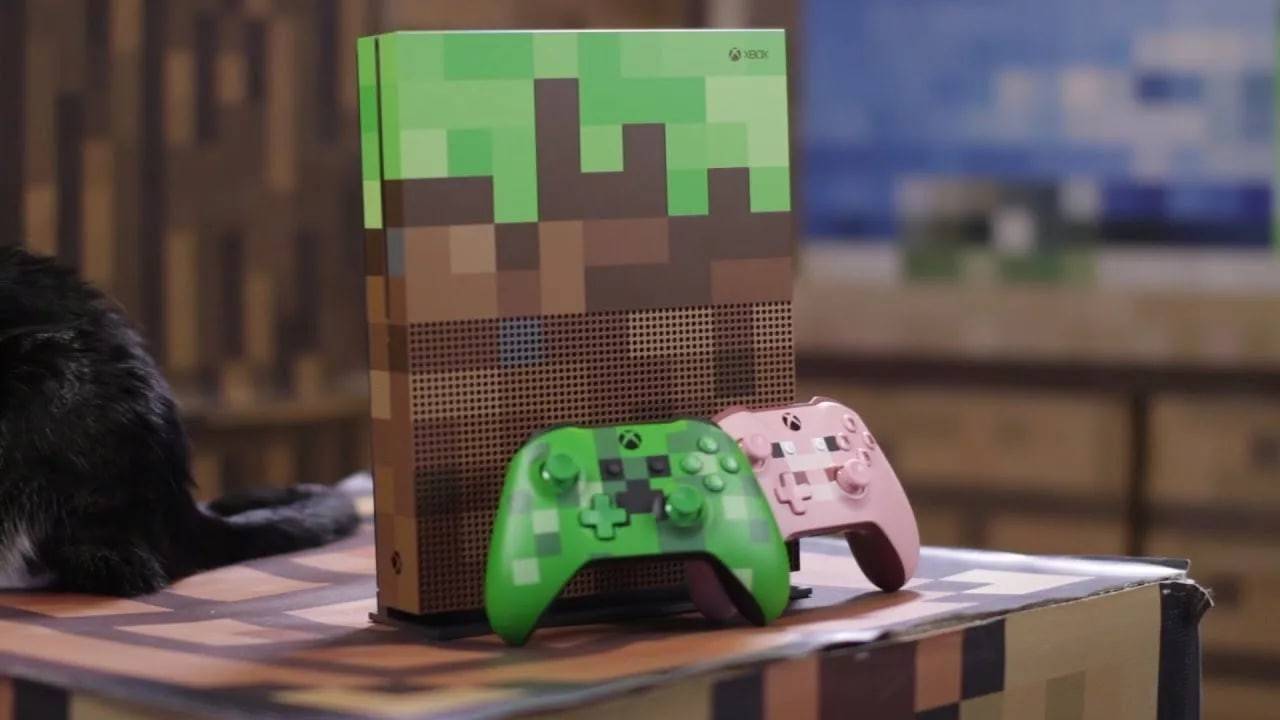
今日でもマインクラフトは最高の協力プレイゲームの一つであり、友人と肩を並べてプレイできる点が私は大好きです。皆さんもきっと楽しめるはずです。ぜひ挑戦して、良い仲間と楽しみを共有してください!