À l’époque où le jeu en coopératif commençait à se développer et où le chat vocal n’était pas encore la norme, on se retrouvait souvent entre amis autour d’une télé, jouant sur une seule console. C’était génial, et il est facile de recréer cette expérience aujourd’hui.
Vous voulez jouer en écran partagé sur votre Xbox One ou une autre console ? Préparez votre système, faites le plein de boissons et de snacks, et invitez vos amis. Voici comment procéder !
Table des matières
Points clés Comment jouer en écran partagé dans Minecraft ? Comment jouer sur une seule console ? Peut-on jouer à Minecraft en écran partagé en ligne ? 0 0 Laisser un commentaire
Points clés
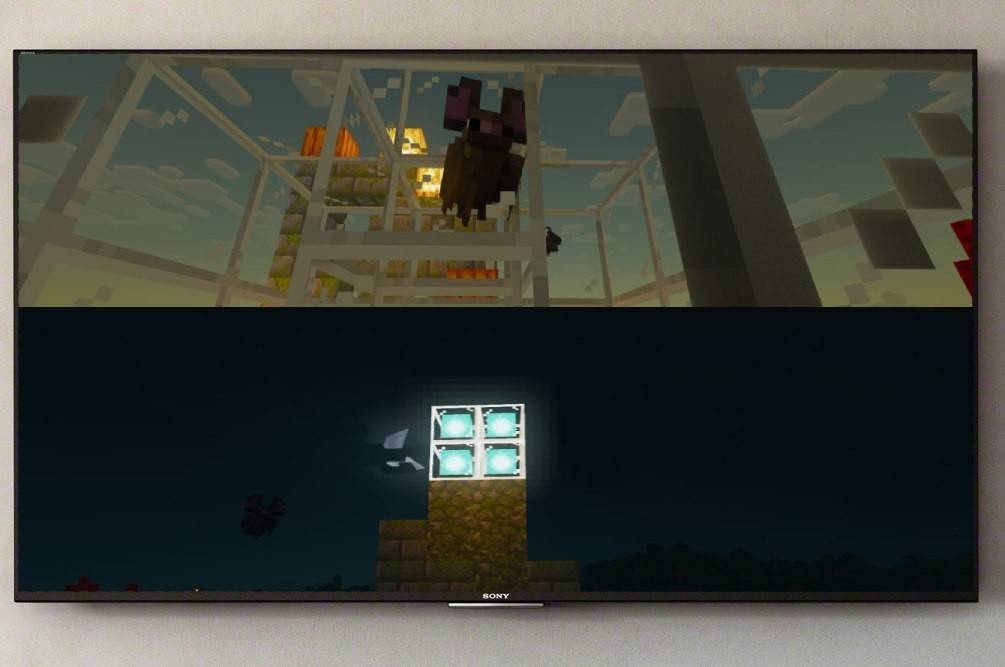
Tout d’abord, il est important de savoir que le jeu en écran partagé dans Minecraft est réservé aux consoles. Les joueurs sur PC ne disposent pas de cette fonctionnalité, mais si vous possédez une Xbox, une PlayStation ou une Nintendo Switch, voyons comment partager l’écran ensemble.
Un autre point à garder à l’esprit est la configuration requise. Oui, il y a quelques exigences, mais elles ne devraient pas poser problème à la plupart des joueurs. Pour activer l’écran partagé, vous aurez besoin d’un téléviseur ou d’un moniteur compatible HD (720p).
De même, votre console doit prendre en charge cette résolution. Lorsque vous vous connectez via HDMI, la résolution se règle généralement automatiquement. Pour les connexions VGA, vous devrez peut-être ajuster manuellement les paramètres vidéo dans le menu de votre Xbox ou PlayStation.
Comment jouer en écran partagé dans Minecraft ?
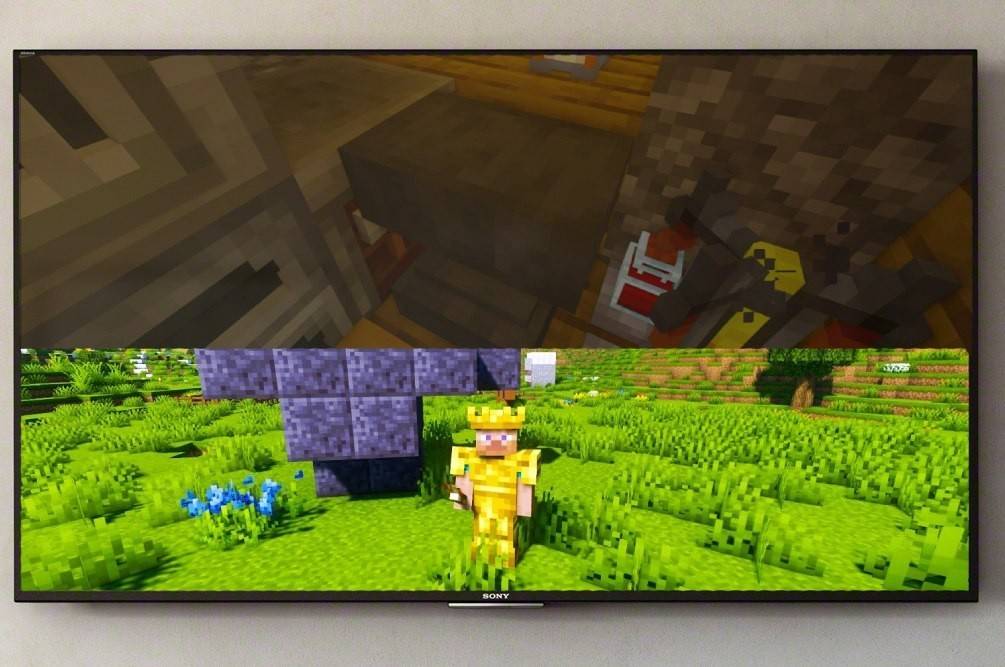
La bonne nouvelle est que Minecraft propose plusieurs façons de configurer le mode coopératif, vous pouvez donc choisir celle qui vous convient le mieux. Vous pouvez partager l’écran localement (directement depuis votre console) ou rejoindre un serveur en ligne pour élargir votre groupe.
Comment jouer à Minecraft sur une seule console ?
Pour cela, nous utilisons l’écran partagé local. Jusqu’à quatre personnes peuvent jouer sur la même console – assurez-vous simplement que chacun a une manette prête. Les étapes exactes varient légèrement selon la console, mais voici un guide général pour vous aider à démarrer.
Tout d’abord, connectez votre console à votre écran. Le moyen le plus simple est d’utiliser un câble HDMI (fourni avec la plupart des consoles modernes).
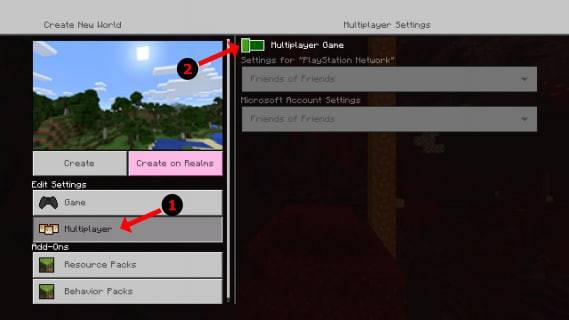
Parfait ! Lancez maintenant Minecraft et créez une nouvelle partie ou chargez-en une existante. L’étape clé ici est de désactiver le mode multijoueur dans les paramètres.
Suivez ensuite les étapes habituelles : choisissez votre niveau de difficulté, ajustez les options de jeu et définissez les paramètres de votre monde. Si vous chargez un monde sauvegardé, passez simplement cette étape.
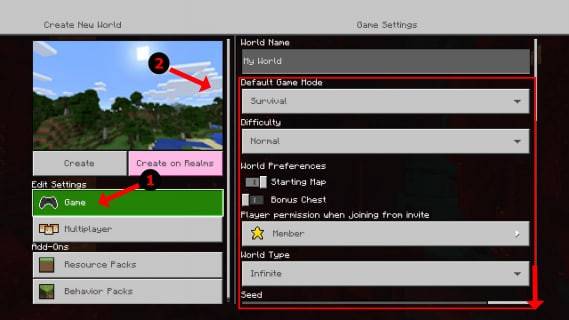
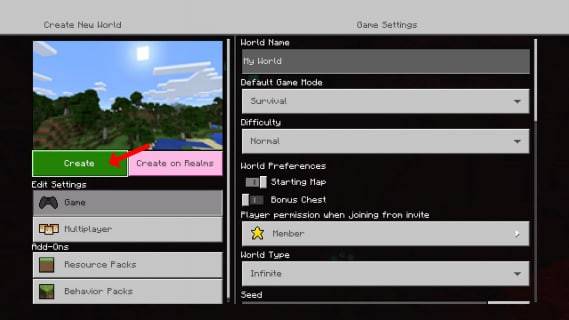
Prêt à partir ? Appuyez sur Démarrer et attendez que le jeu se charge. Dites à vos amis de patienter – vous y êtes presque.
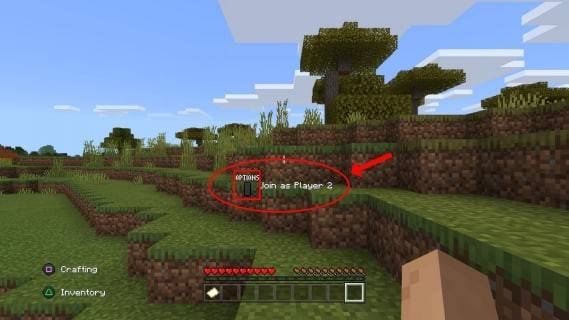
Une fois votre partie lancée, les autres joueurs peuvent rejoindre. Le bouton exact varie, mais sur PlayStation, c’est souvent le bouton "Options", pressé deux fois. Les joueurs Xbox appuient généralement sur le bouton Menu.
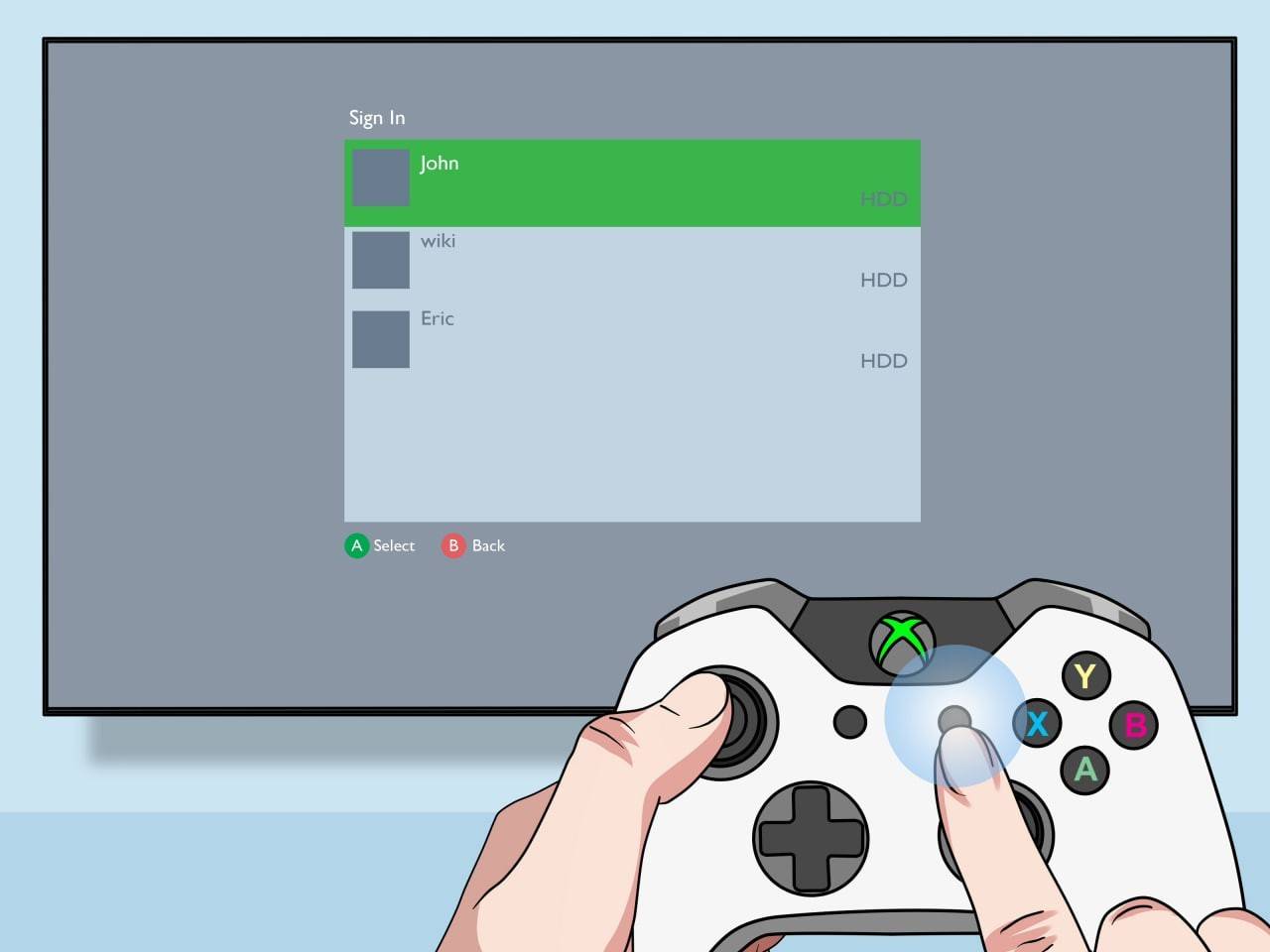
Après s’être connectés à leur profil, ils rejoindront la session. Une fois qu’ils sont là, l’affichage se divise automatiquement (pour 2 à 4 joueurs).
Et voilà ! Amusez-vous à explorer ensemble.
Comment jouer à Minecraft en écran partagé en ligne ?
Permettez-moi de préciser : vous ne pouvez pas partager l’écran avec un joueur distant en ligne – cela n’est possible que lorsque plusieurs joueurs partagent le même téléviseur. Mais si vous jouez localement avec des amis, vous pouvez toujours inviter d’autres personnes en ligne à rejoindre votre partie.
La configuration est similaire. Créez votre partie comme précédemment, mais cette fois, activez le multijoueur. Ensuite, envoyez des invitations à vos amis en ligne et c’est parti.
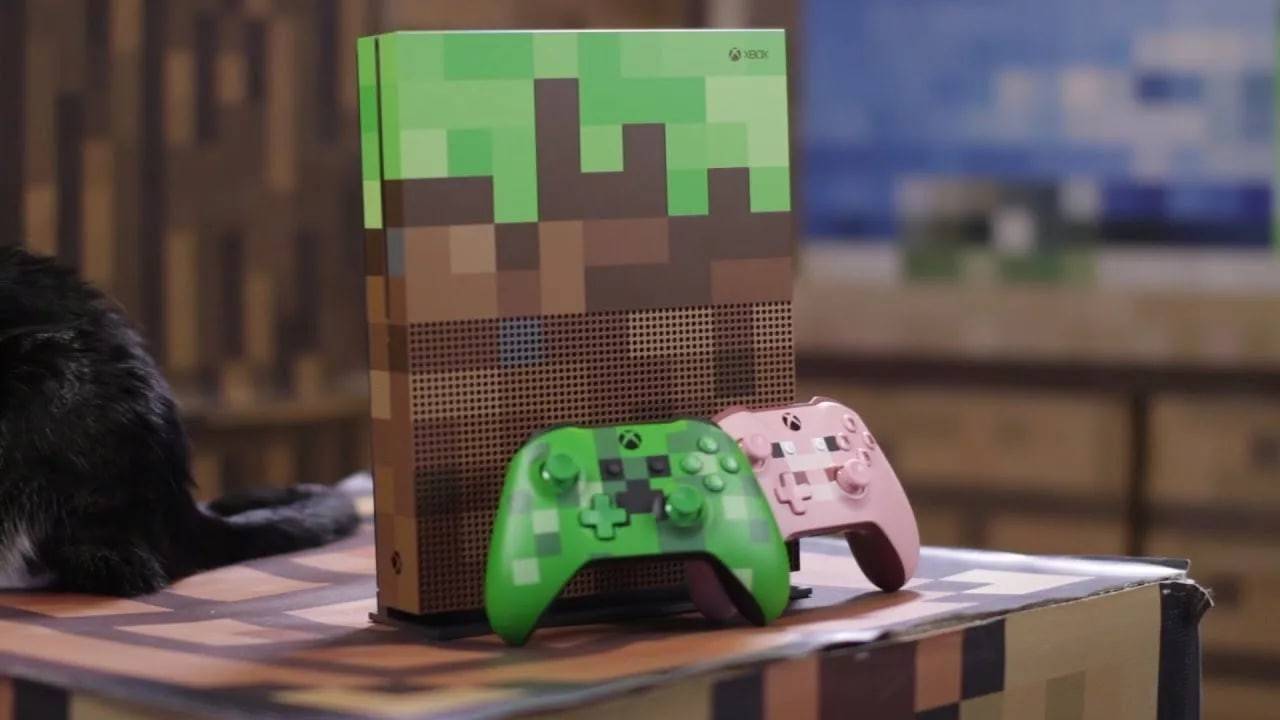
Aujourd’hui, Minecraft reste l’un des meilleurs jeux coopératifs, et j’adore la façon dont il vous permet de jouer côte à côte avec des amis. Je suis sûr que vous l’apprécierez aussi – alors lancez-vous et partagez le plaisir avec une bonne équipe !