
回到合作遊戲剛起步、語音聊天尚未普及的年代,我們會和朋友圍著一台電視,用同一台主機遊玩。那真是樂趣無窮,而這種體驗在今日也能輕鬆重現。
想在 Xbox One 或其他主機上玩分割畫面嗎?準備好你的主機,備好飲料零食,邀請朋友過來吧。以下就是實現的方法!
目錄
關鍵細節 如何在《當個創世神》中玩分割畫面? 如何在一台主機上遊玩? 可以線上進行《當個創世神》分割畫面嗎? 0 0 發表留言
關鍵細節
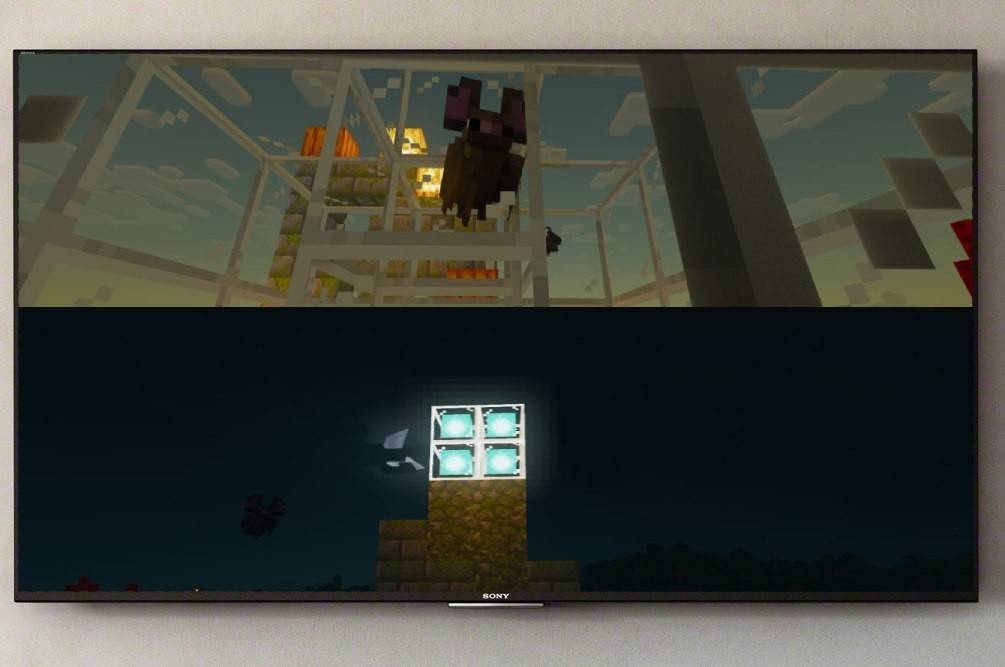
首先,重要的是要知道《當個創世神》的分割畫面功能僅限於遊戲主機。PC 玩家沒有此功能,但如果你擁有 Xbox、PlayStation 或 Nintendo Switch,我們就來一步步了解如何分割畫面。
另一點要記住的是系統規格。沒錯,確實有一些要求,但對大多數人來說應該不成問題。要啟用分割畫面,你需要一台支援 HD (720p) 的電視或顯示器。
同樣地,你的主機也需要支援該解析度。當你透過 HDMI 連接時,解析度通常會自動設定。若是使用 VGA 連接,你可能需要在 Xbox 或 PlayStation 選單中手動調整視訊設定。
如何在《當個創世神》中玩分割畫面?
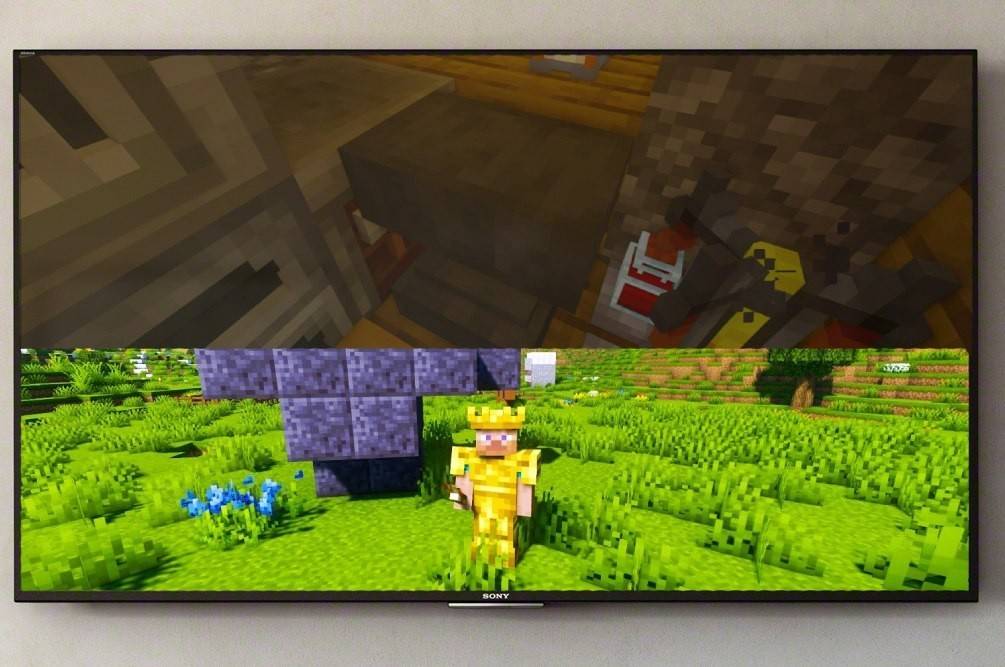
好消息是《當個創世神》提供多種設定合作模式的方法,你可以選擇最適合的方式。你可以進行本機分割畫面(直接從你的主機),或是加入線上伺服器來擴充你的隊伍。
如何從一台主機遊玩《當個創世神》?
為此,我們使用本機分割畫面。同一台主機最多可讓四個人同時遊玩——只要確保每個人都準備好控制器。具體步驟因主機而略有不同,但以下是一份通用指南,幫助你開始。
首先,將你的主機連接到螢幕。最簡單的方法是使用 HDMI 線(大部分現代主機都附帶)。
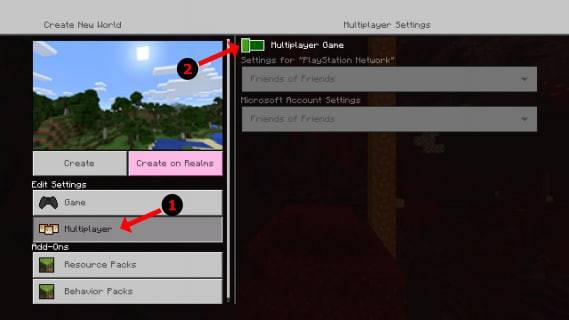
很好!現在啟動《當個創世神》,並建立新遊戲或載入現有存檔。這裡的關鍵步驟是在設定中關閉多人遊戲模式。
然後遵循一般的步驟:選擇難度、調整任何遊戲選項,並設定你的世界參數。如果你要載入已儲存的世界,跳過這部分即可。
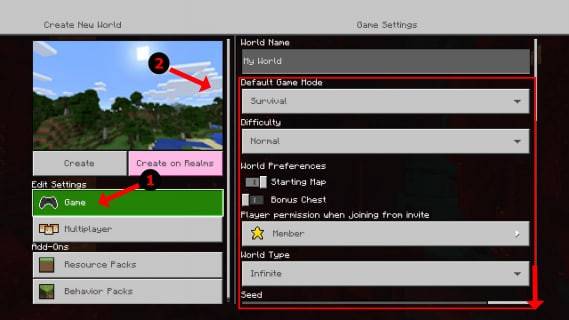
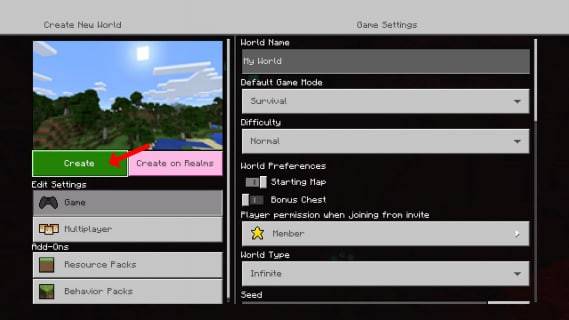
準備好了嗎?按下開始並等待遊戲載入。告訴你的朋友們稍等一下——馬上就好了。
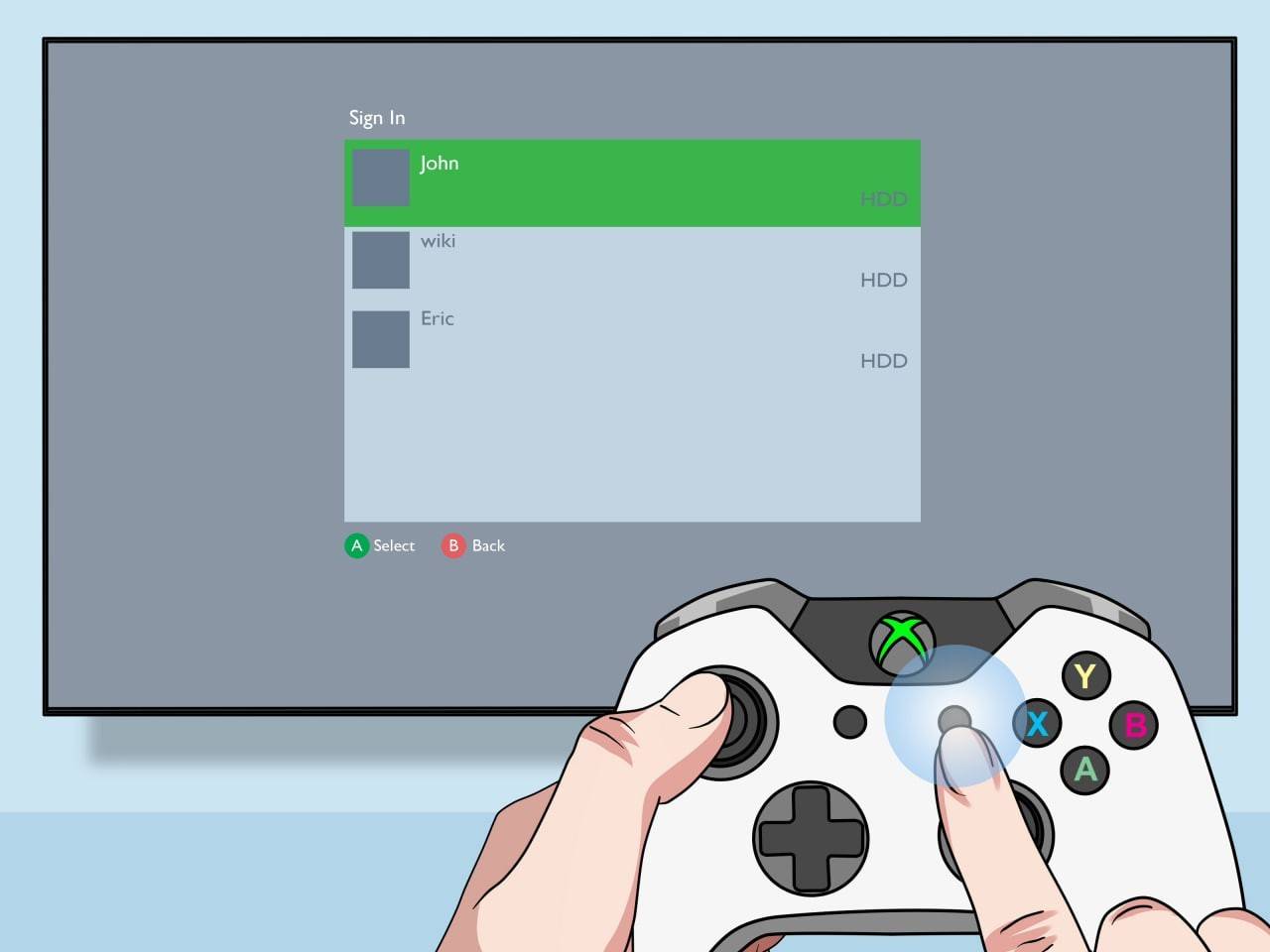
一旦你的遊戲開始執行,其他玩家就可以加入。具體按鍵因主機而異,但在 PlayStation 上通常是「Options」鍵,按兩下。Xbox 玩家通常按下 Start 鍵。
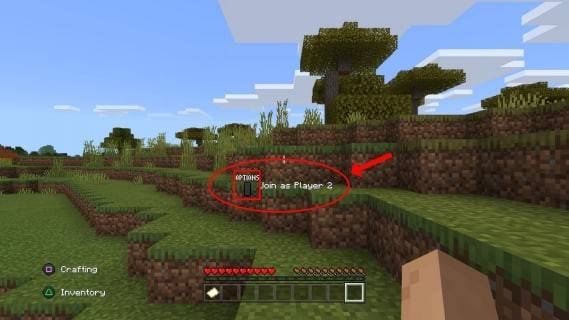
登入他們的個人檔案後,他們就會加入遊戲。一旦加入,顯示畫面會自動分割(2 至 4 名玩家)。
就是這樣!祝你們一起探索愉快。
如何進行《當個創世神》線上分割畫面?
讓我澄清一下:你無法與遠端的線上玩家進行分割畫面——那只有在多位玩家共享同一台電視時才可能。但如果你是與朋友進行本機遊玩,你仍然可以邀請線上其他人加入你的遊戲。
設定方式是相似的。像之前一樣建立你的遊戲,但這次要啟用多人遊戲。然後,向你的線上朋友發送邀請,就準備好了。
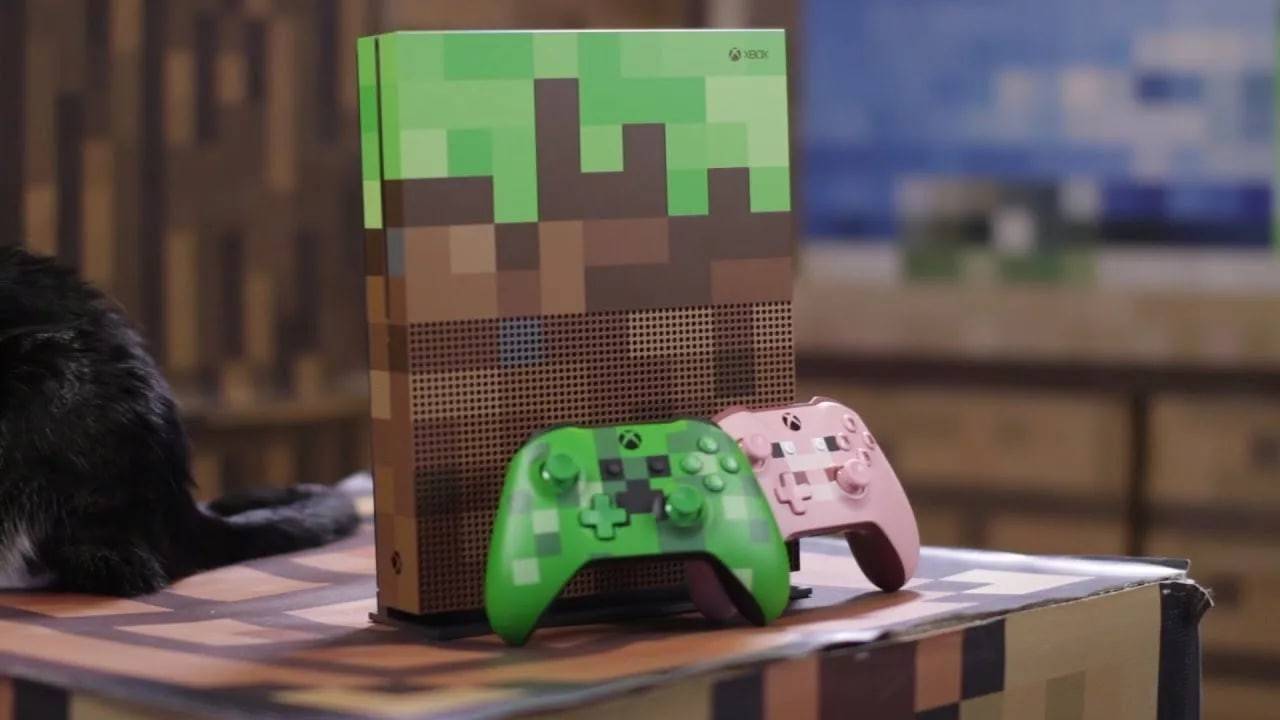
時至今日,《當個創世神》依然是最頂尖的合作遊戲之一,我喜愛它能讓你和朋友肩並肩地遊玩。我相信你也會喜歡的——所以試試看,和一群好夥伴分享樂趣吧!